
Documentation Notice
Bien démarrer avec Notice
Retrouvez ici les principales étapes pour installer Notice, découvrir le logiciel, commencer votre essai gratuit et utiliser les fonctionnalités essentielles de votre activité.
Installer Notice
Notice est disponible sur Windows et macOS. Téléchargez l’installateur depuis le site Notice, puis suivez les étapes correspondant à votre ordinateur.
Télécharger Notice
Depuis la page de téléchargementdu site, choisissez la version correspondant à votre ordinateur.
Installer Notice sur Windows
Une fois le téléchargement terminé, ouvrez le dossier Téléchargements de votre ordinateur.
Ouvrez le fichier Notice-1.0.0-windows-x64-setup.exe.
Windows peut vous demander l’autorisation d’apporter des modifications à votre ordinateur. Autorisez l’installation pour continuer.
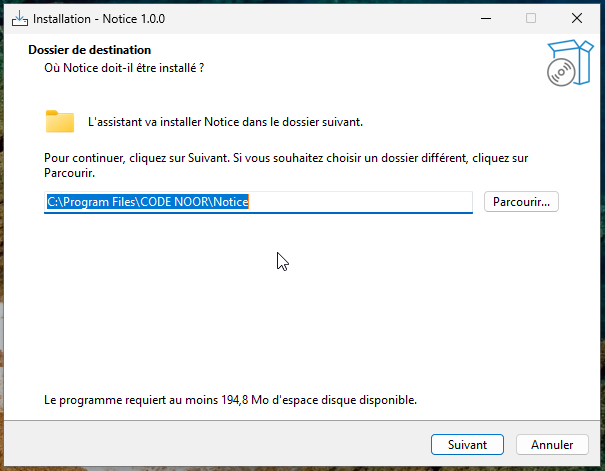
Vérifiez le dossier d’installation proposé, puis validez-le.
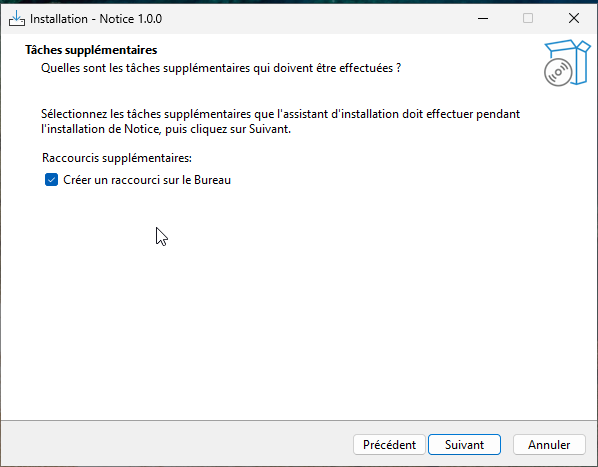
Vous pouvez choisir d’ajouter une icône Notice sur votre bureau afin de retrouver plus rapidement le logiciel.
Cliquez sur « Installer » et laissez Notice s’installer.
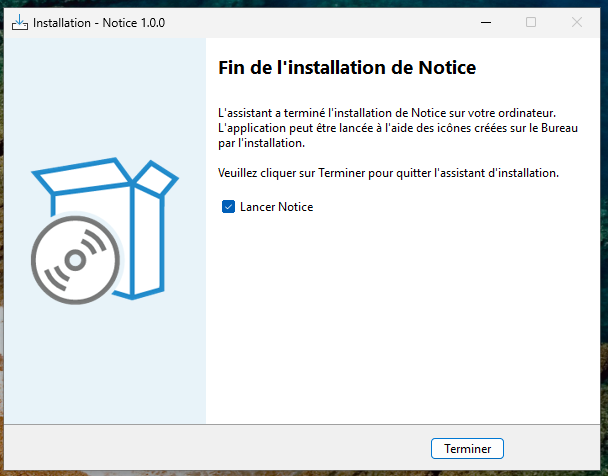
Lorsque l’installation est terminée, cliquez sur « Terminer ». Notice se lancera automatiquement.
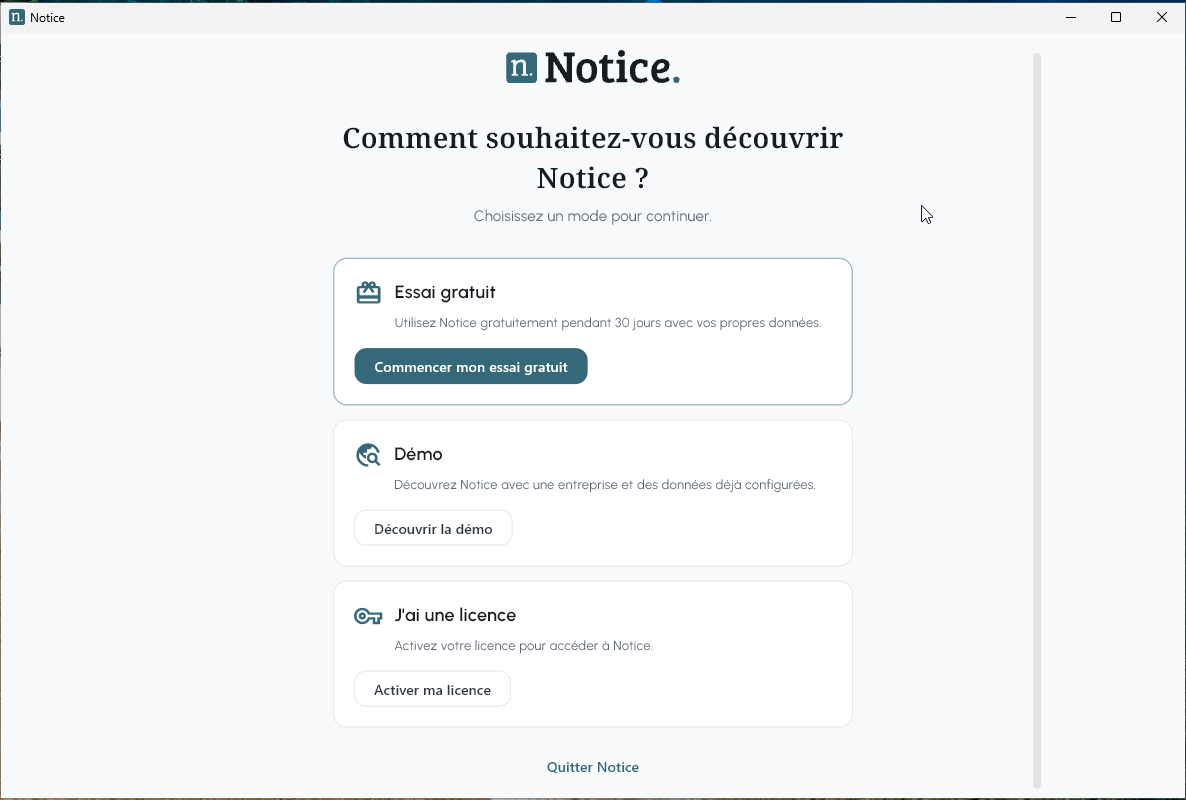
Vous arrivez alors sur l’écran d’accueil de Notice.
Installer Notice sur macOS
Une fois le téléchargement terminé, ouvrez le dossier Téléchargements de votre Mac.
Ouvrez le fichier Notice-1.0.0-macos.dmg.
Faites glisser l’icône Notice vers l’icône du dossier Applications.
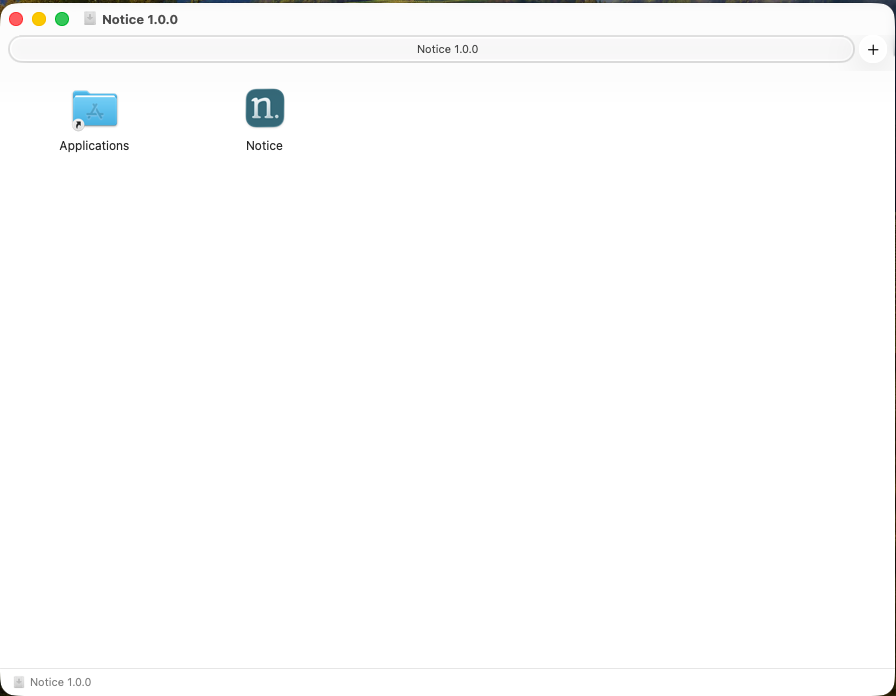
Ouvrez ensuite Notice depuis votre dossier Applications ou depuis la recherche d’applications de macOS.
Notice s’ouvre sur le menu permettant de choisir votre mode de lancement.
Choisir comment utiliser Notice
Au lancement de Notice, trois possibilités vous sont proposées.
Avec une licence
Activez Notice avec votre clé de licence et utilisez le logiciel avec les données de votre entreprise.
Découvrir la démo
Explorez Notice avec des données fictives pour découvrir le fonctionnement du logiciel.
Essai gratuit
Utilisez Notice avec vos propres données pendant 30 jours.
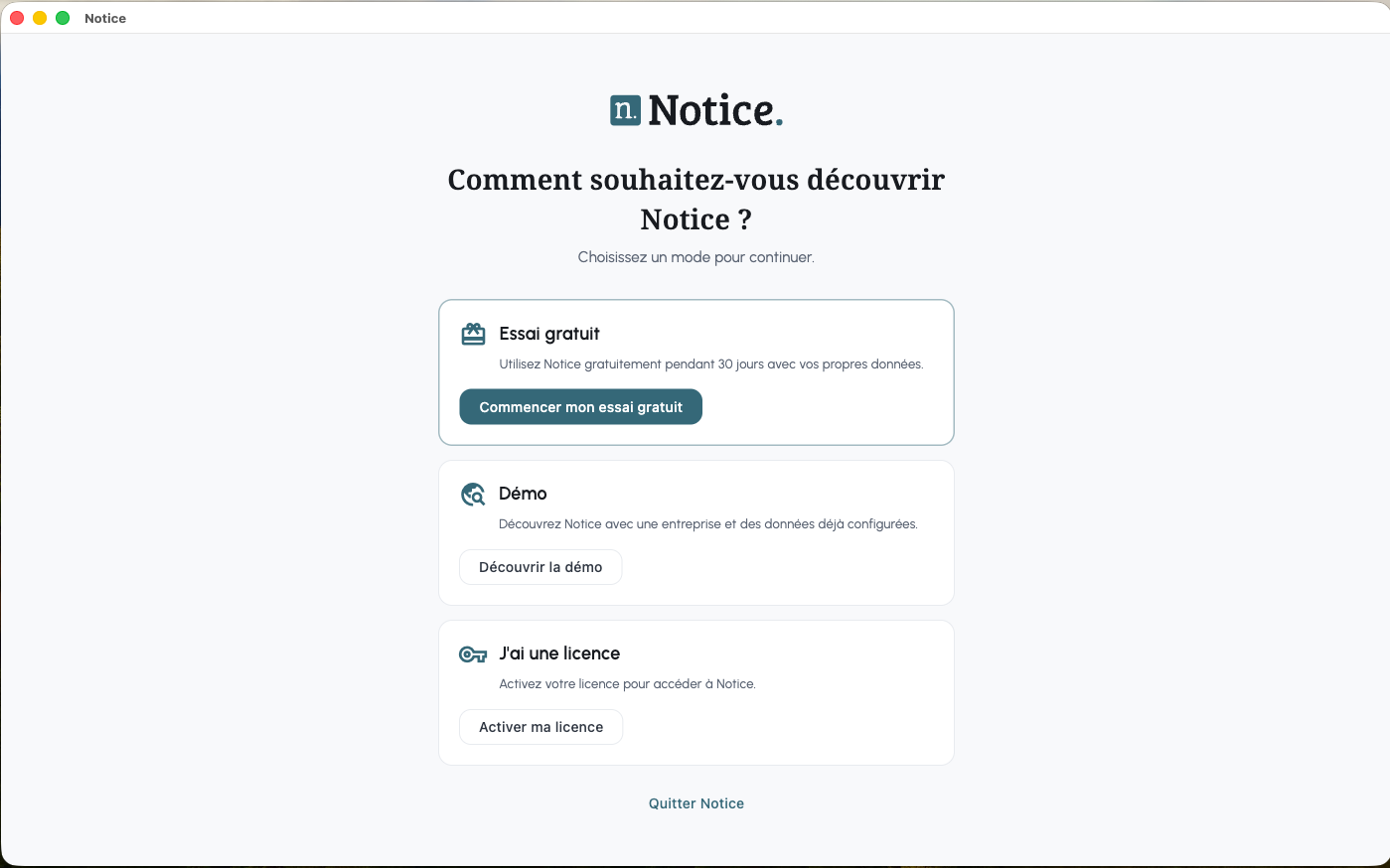
Les modes démo et essai disposent d’un bouton « Quitter » permettant de revenir à ce menu à tout moment.
Découvrir Notice avec la démo
Le mode démo vous permet de parcourir Notice immédiatement, avec une base de données déjà remplie de données fictives.
Ouvrez Notice et cliquez sur « Découvrir la démo ».
Notice ouvre directement le tableau de bord avec des données fictives.
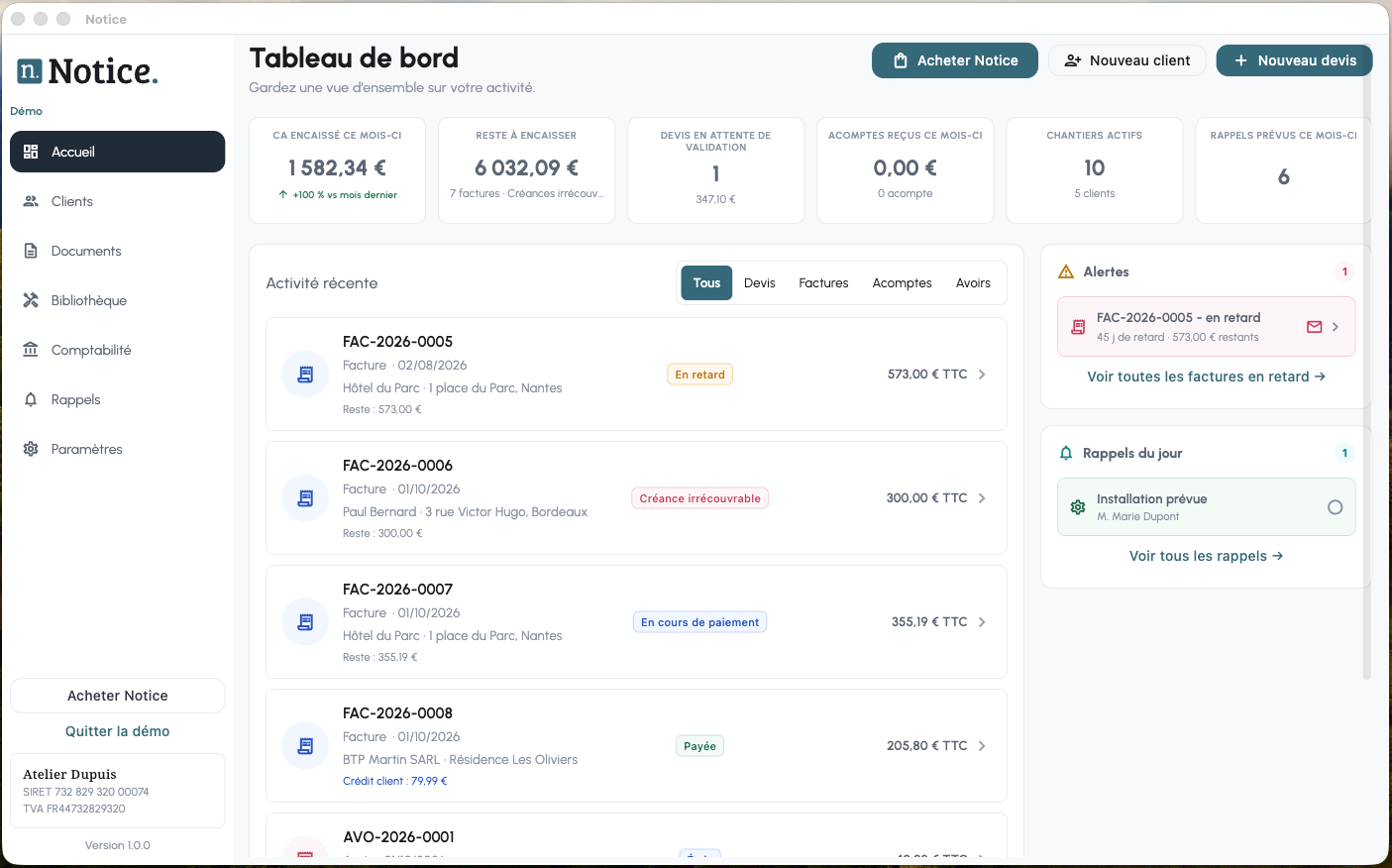
Vous pouvez naviguer librement dans le logiciel afin de découvrir son fonctionnement et de voir comment les différentes informations sont liées entre elles.
La démo contient des données fictives permettant notamment de parcourir les clients, les chantiers, les rendez-vous, les devis, les factures, les paiements et les rappels.
Vous pouvez à tout moment revenir au menu de choix des modes en cliquant sur « Quitter la démo ».
Depuis le bouton « Acheter Notice », vous pouvez également accéder au site pour acheter une licence.
Essayer Notice gratuitement pendant 30 jours
L’essai gratuit vous permet d’utiliser Notice avec les propres données de votre entreprise pendant 30 jours, dans les conditions normales d’utilisation du logiciel.
30 jours · Vos propres données · Sans carte bancaire · Sans engagement
1. Lancer l’essai
Depuis le menu de choix des modes, cliquez sur « Essai gratuit ».
2. Renseigner le SIRET
Notice vous demande ensuite le SIRET de votre entreprise.
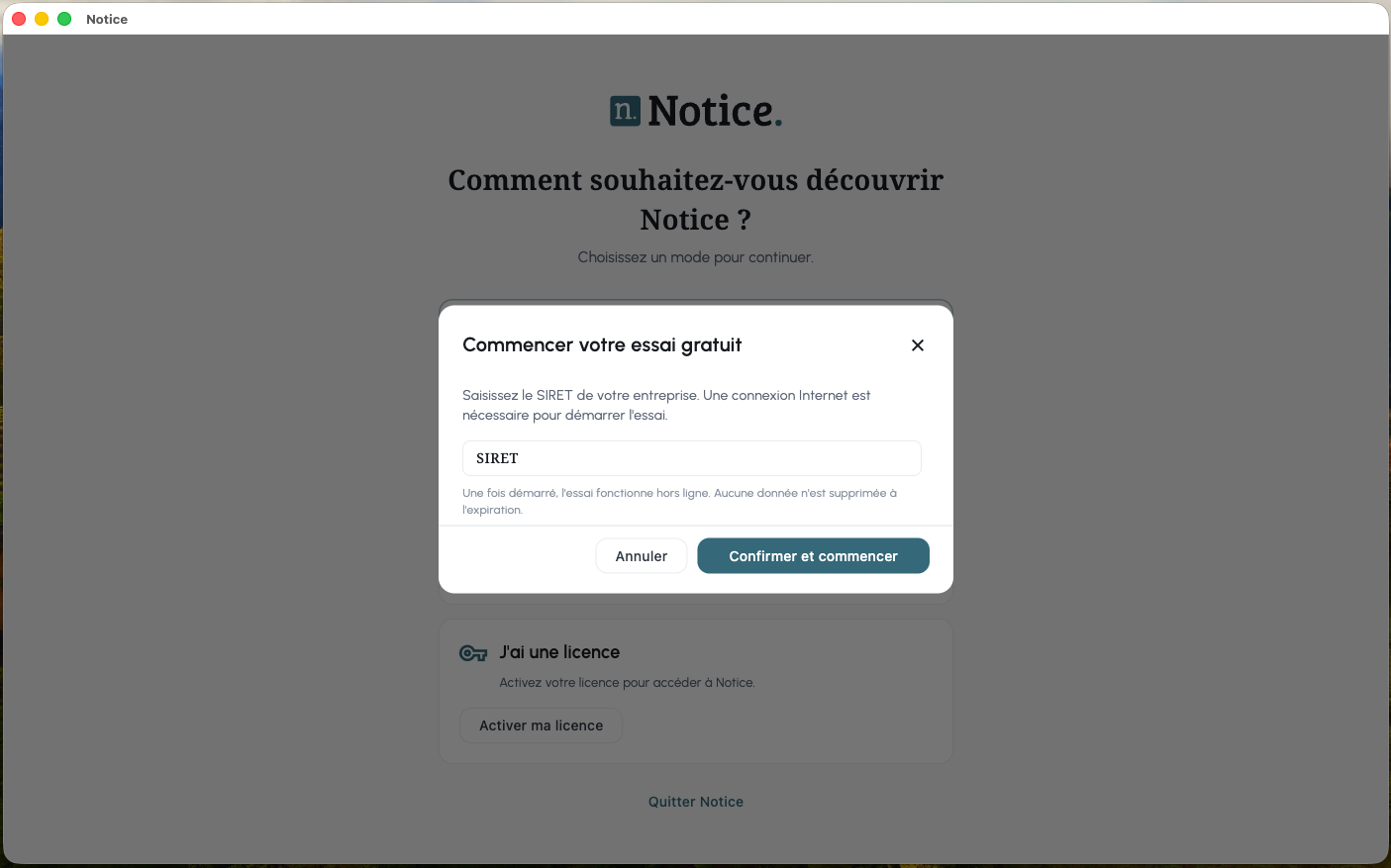
Dès que l’essai est activé, le décompte des 30 jours commence.
3. Renseigner les informations de votre entreprise
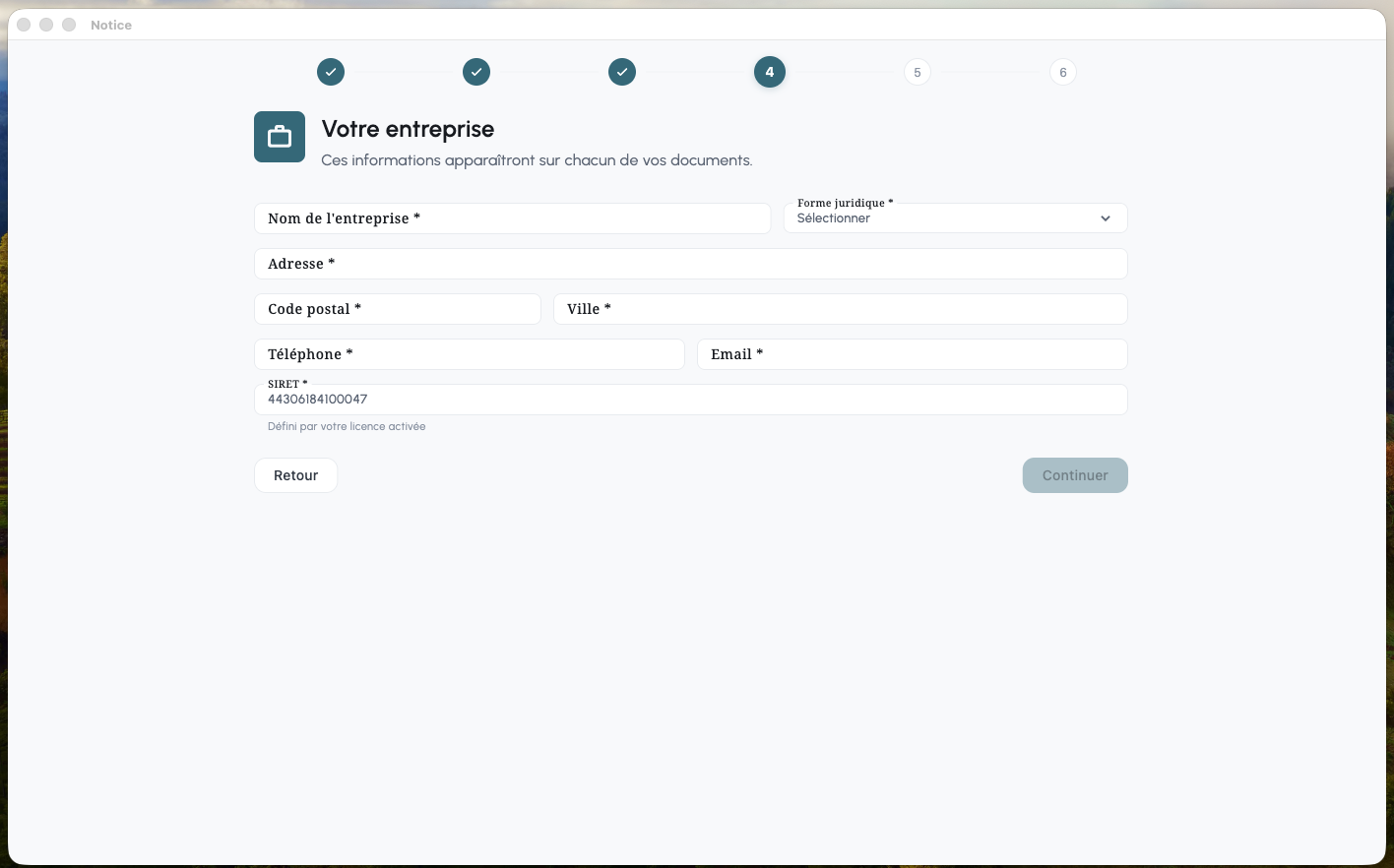
Renseignez les informations de votre entreprise demandées par Notice.
Ces informations pourront ensuite être modifiées depuis la page Paramètres si nécessaire, à l’exception du SIRET.
Configurer votre entreprise
Avant d’utiliser Notice, plusieurs paramètres permettent de préparer vos futurs documents et l’organisation de vos données.
Informations et numérotation
Renseignez les informations nécessaires au fonctionnement de votre entreprise et à la création de vos documents.
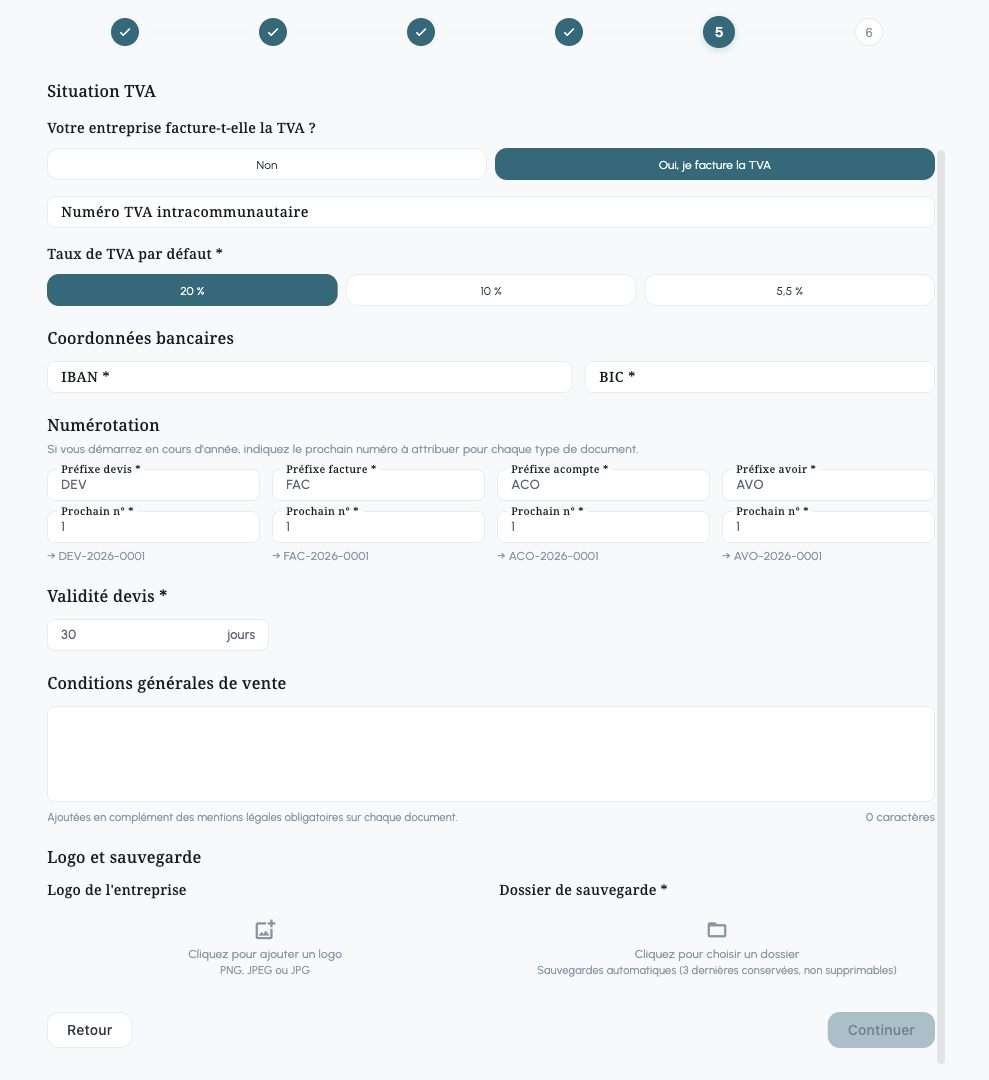
Portez une attention particulière à la numérotation et aux préfixes utilisés pour les différents types de documents. Une modification effectuée depuis les paramètres ne sera prise en compte qu’à partir de l’année suivante. La numérotation déjà utilisée pour l’année en cours n’est donc pas modifiée.
Conditions générales de vente
Vous pouvez également renseigner les conditions générales de vente utilisées par Notice. Ces conditions viennent en complément des informations et mentions rendues nécessaires par la législation applicable.
Choisir votre dossier de sauvegarde
Notice vous permet de choisir le dossier dans lequel seront enregistrées les sauvegardes ainsi que les documents exportés depuis le logiciel.
Vous pourrez modifier ce dossier à tout moment depuis les paramètres de Notice.
Vous pouvez choisir un dossier situé sur votre ordinateur, sur un disque dur externe ou dans un dossier synchronisé avec votre service de stockage cloud.
Si vous choisissez un disque dur externe, celui-ci devra être connecté lorsque Notice devra y enregistrer une sauvegarde ou un export.
Régime de TVA
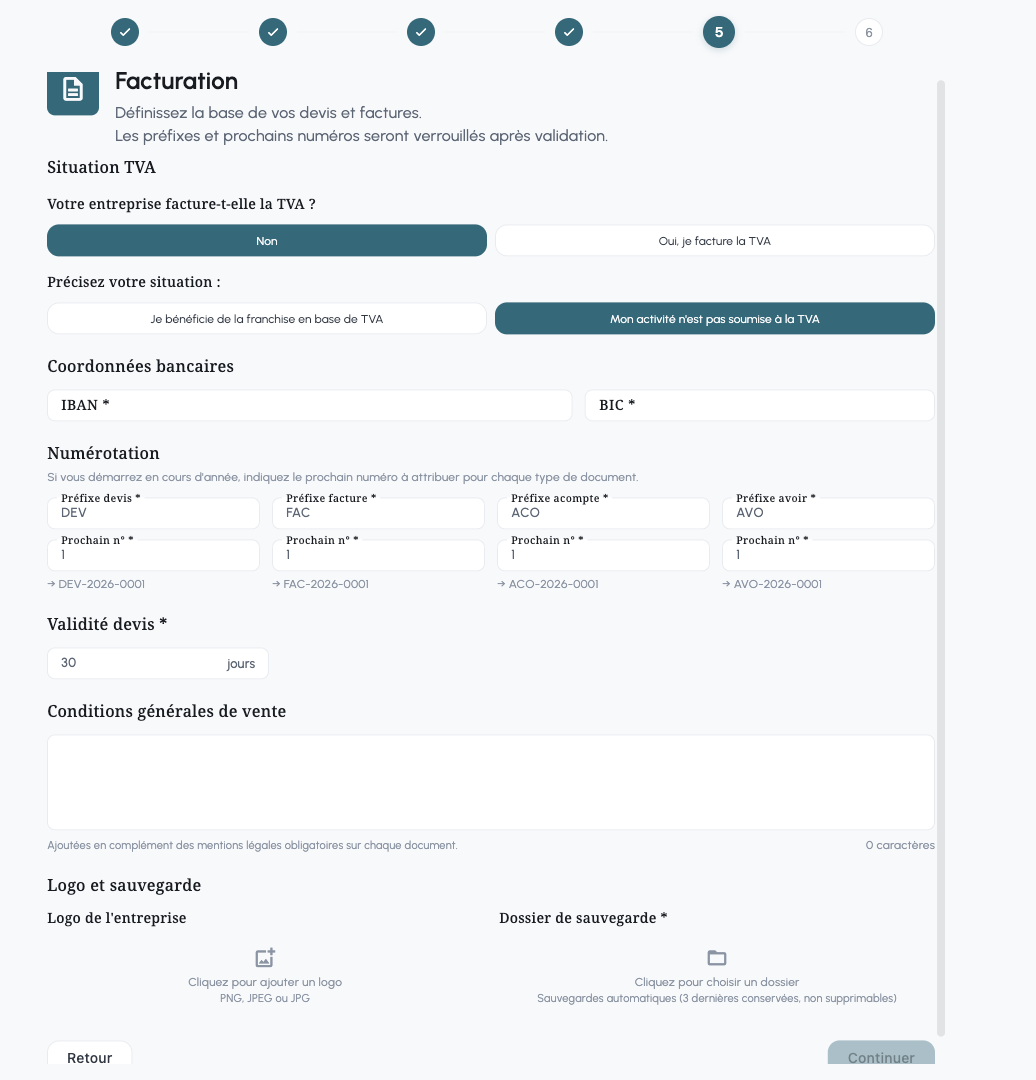
Choisissez ensuite le régime de TVA correspondant à votre entreprise.
Ce choix pourra être modifié ultérieurement depuis les paramètres de Notice.
Terminer
Une fois toutes les informations renseignées, vérifiez vos données puis cliquez sur « Accéder à Notice ».
Notice ouvre alors le tableau de bord de votre entreprise avec une base de données vide, prête à être utilisée.
Créer votre premier devis
Pour commencer à utiliser Notice, créez d’abord votre client puis son chantier avant de créer votre document.
1. Créer un client
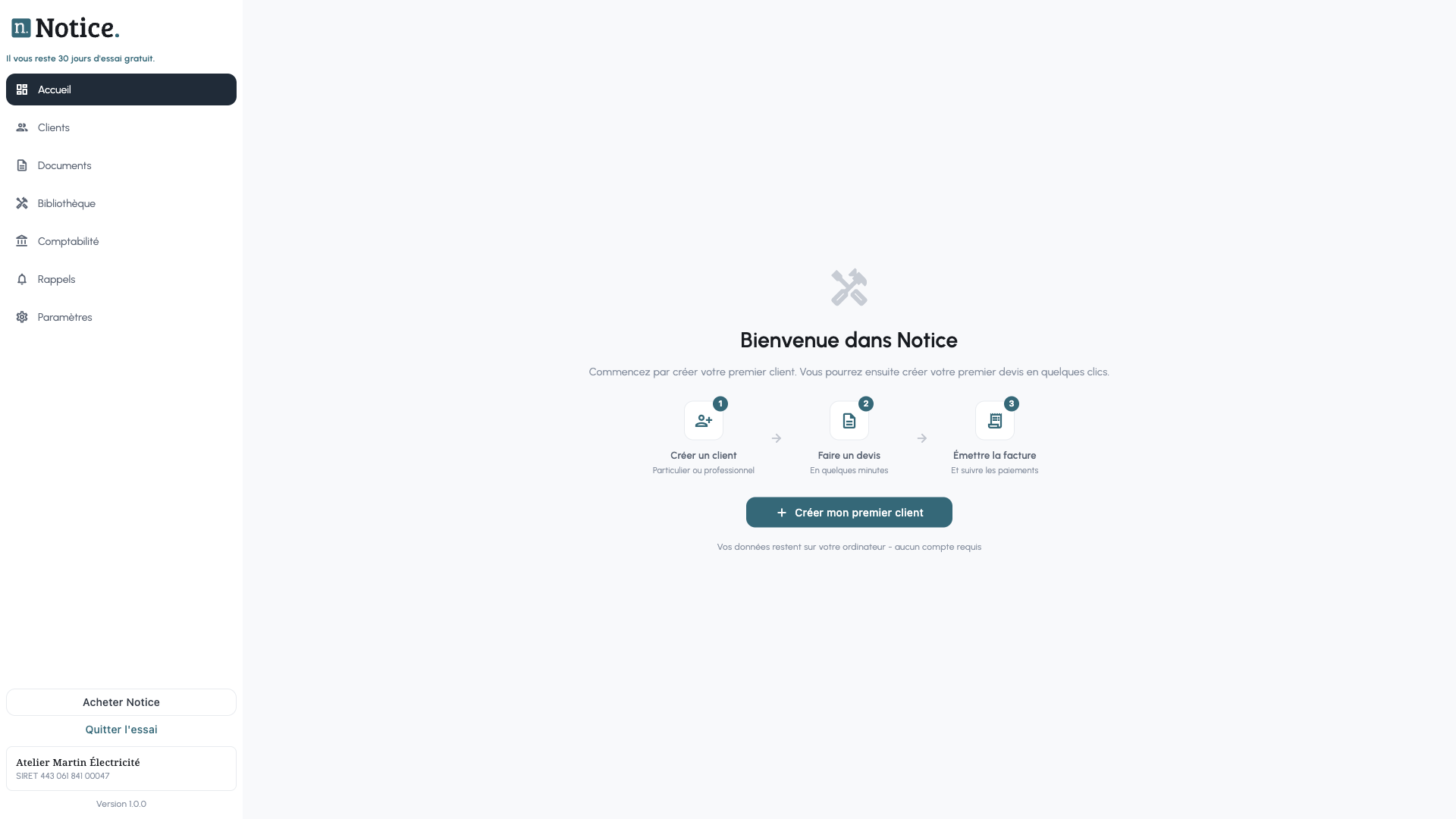
Lorsque votre base est encore vide, Notice vous invite à créer votre premier client. Vous pouvez également le faire depuis la page Clients.
Choisissez s’il s’agit d’un professionnel ou d’un particulier, puis renseignez les informations demandées.
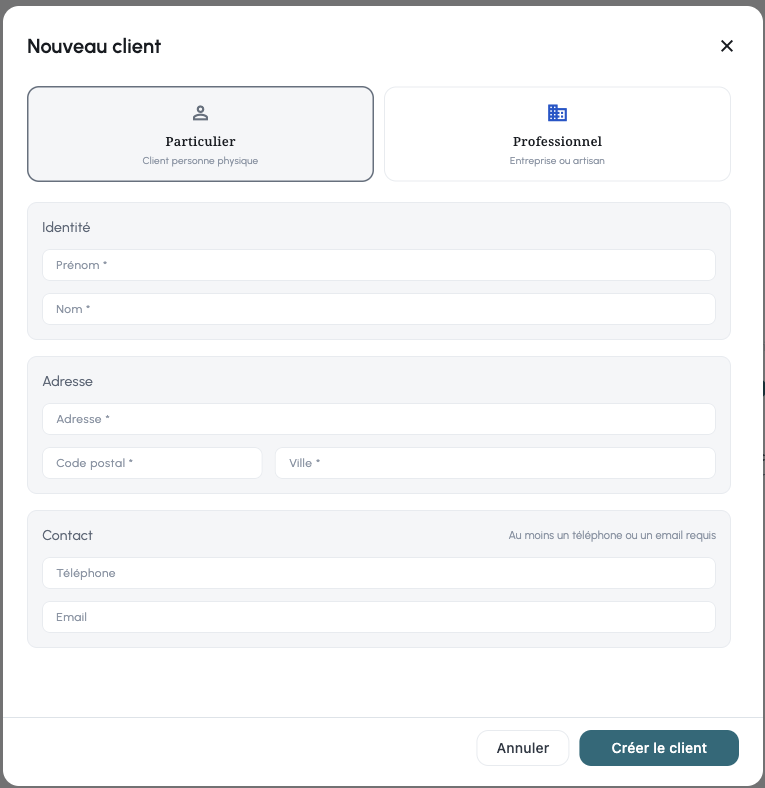
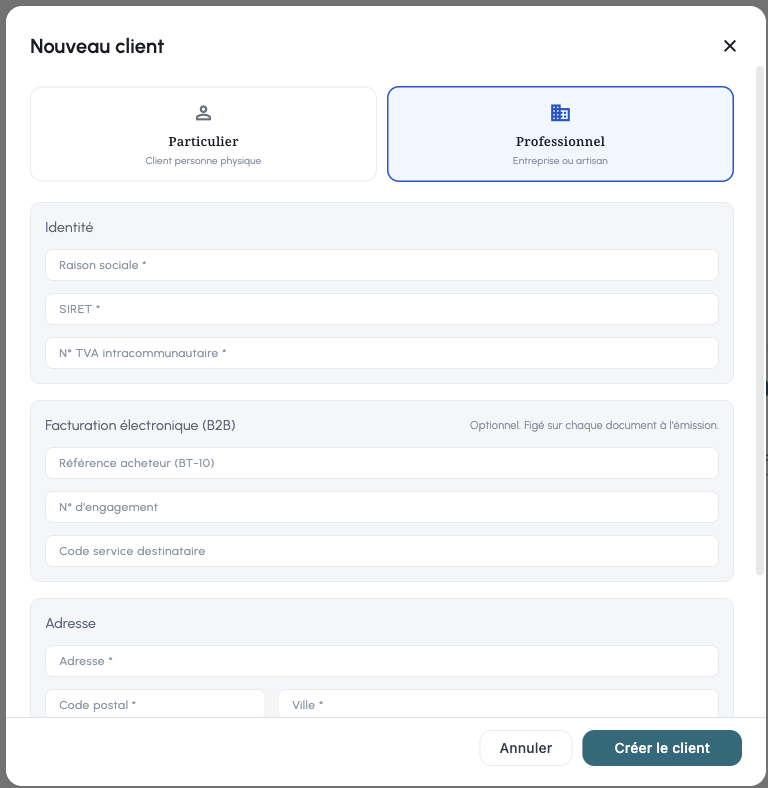
Validez ensuite la création du client.
2. Ouvrir la fiche client
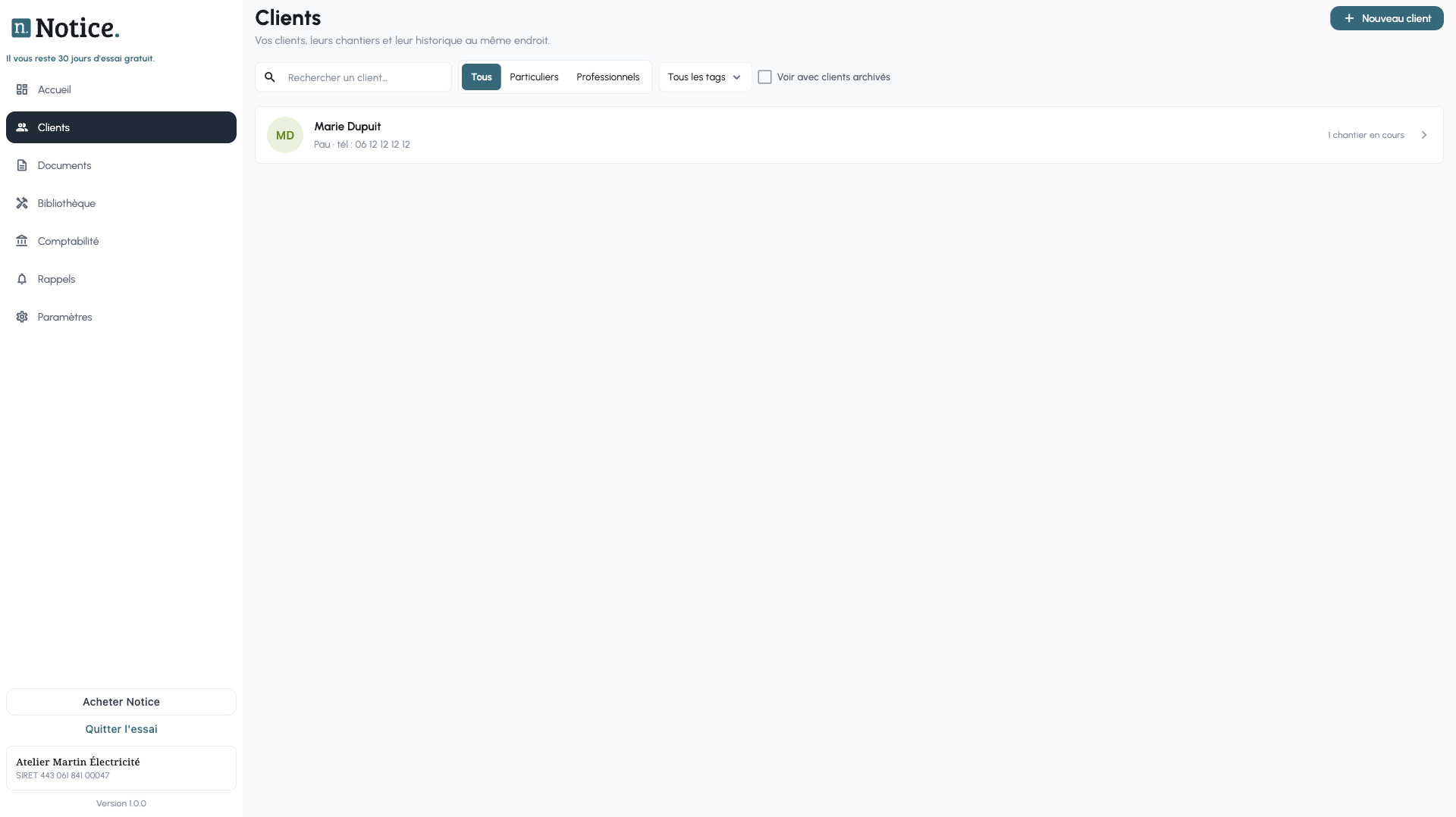
Retrouvez le client depuis la page Clients, puis cliquez sur sa fiche.
3. Retrouver les informations du client
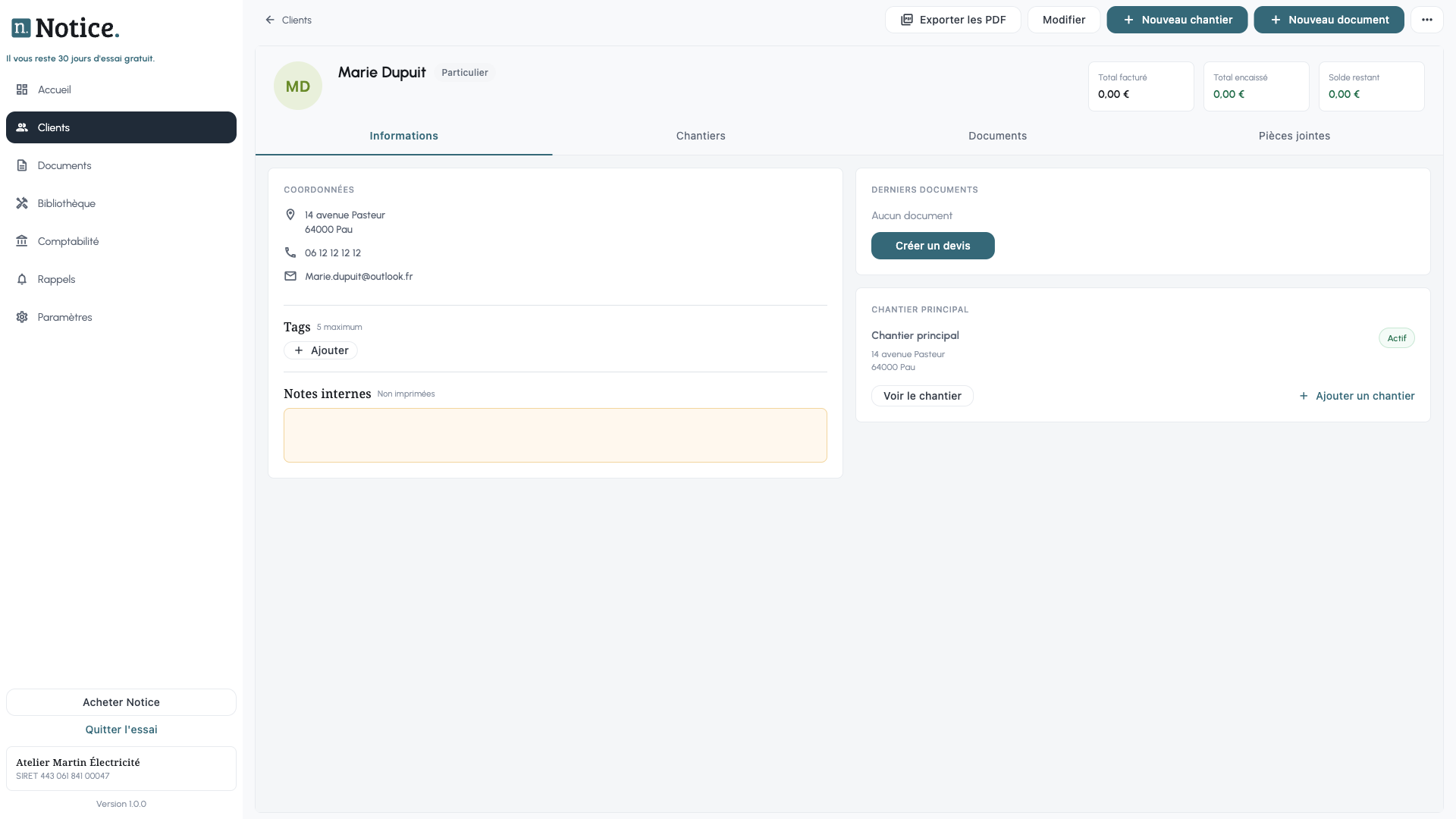
La fiche client rassemble les informations du client et donne accès aux différentes actions disponibles.
Depuis la fiche client, vous pouvez notamment accéder aux informations du client et à ses chantiers.
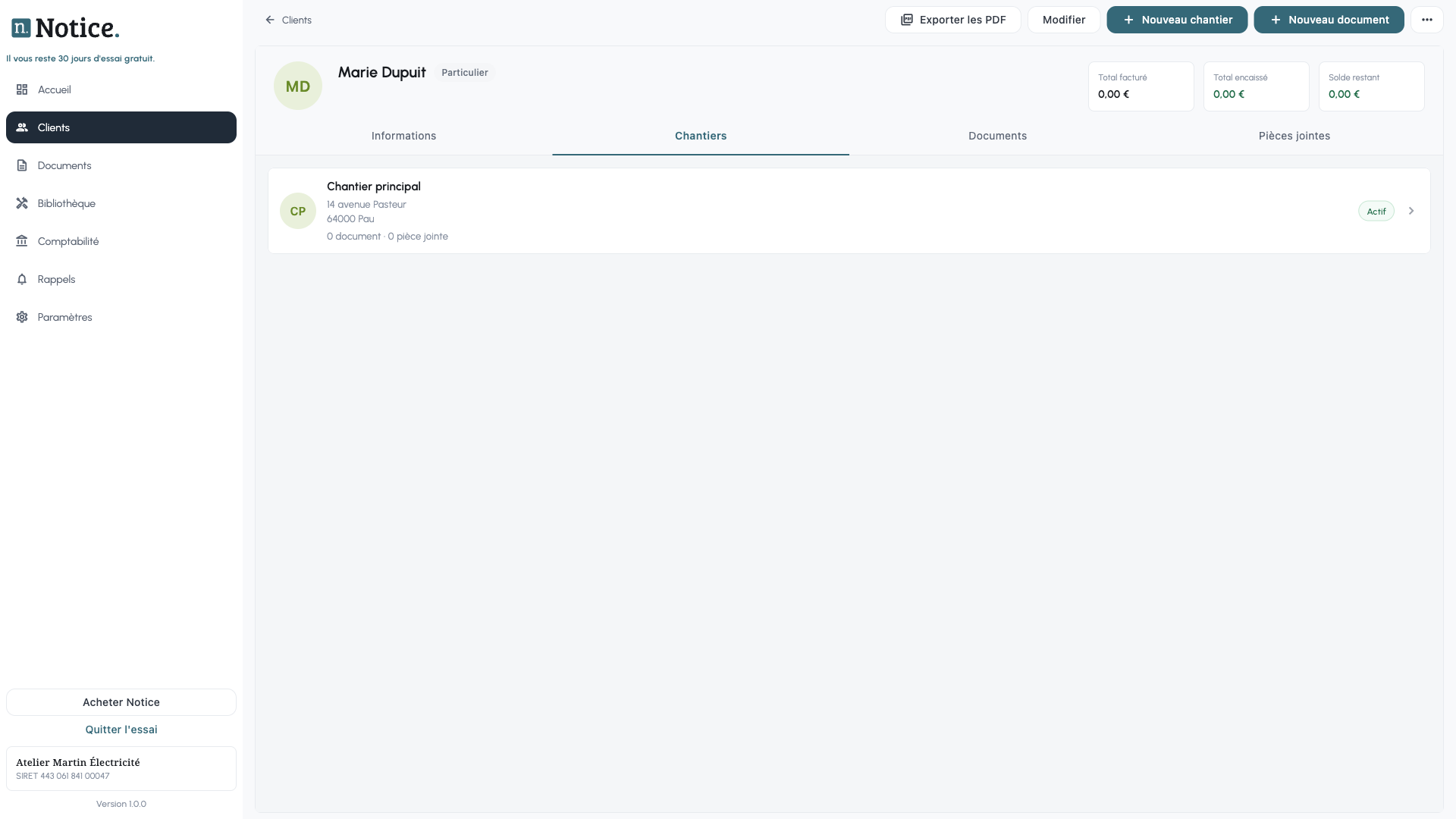
Lors de la création d’un client, un chantier principal est automatiquement créé avec l’adresse principale du client. Cette adresse n’est pas modifiable pour ce chantier principal.
Vous pouvez ensuite créer d’autres chantiers pour ce même client, avec une adresse différente.
4. Créer un nouveau document
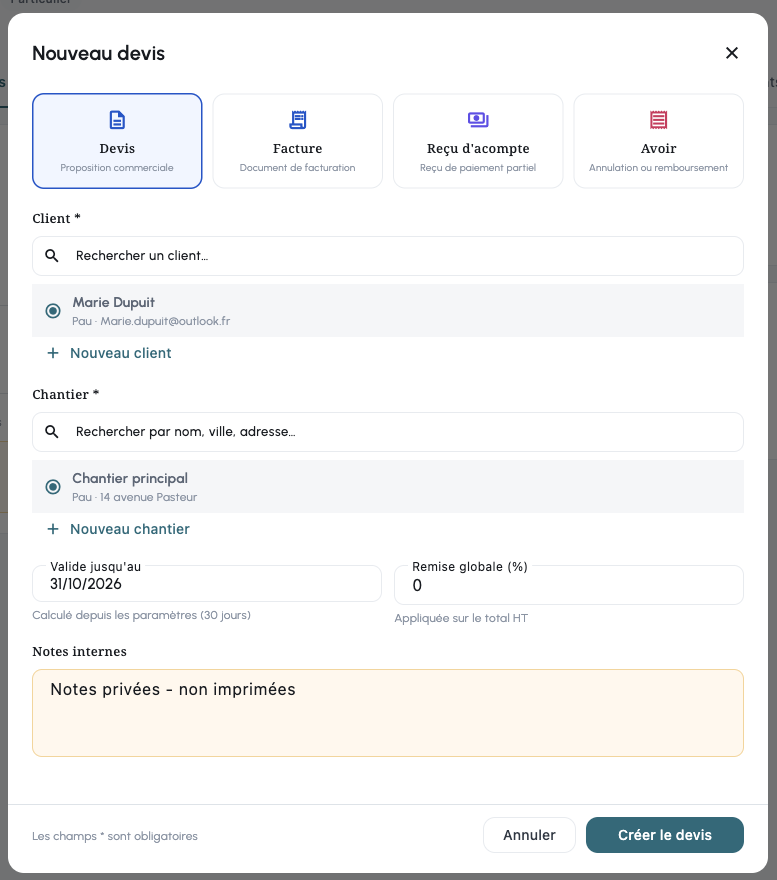
Depuis la fiche client, cliquez sur « Nouveau document » puis choisissez le type de document souhaité.
Vous pouvez choisir le client et le chantier concernés depuis le menu de recherche, puis compléter les informations du document.
5. Le document en brouillon
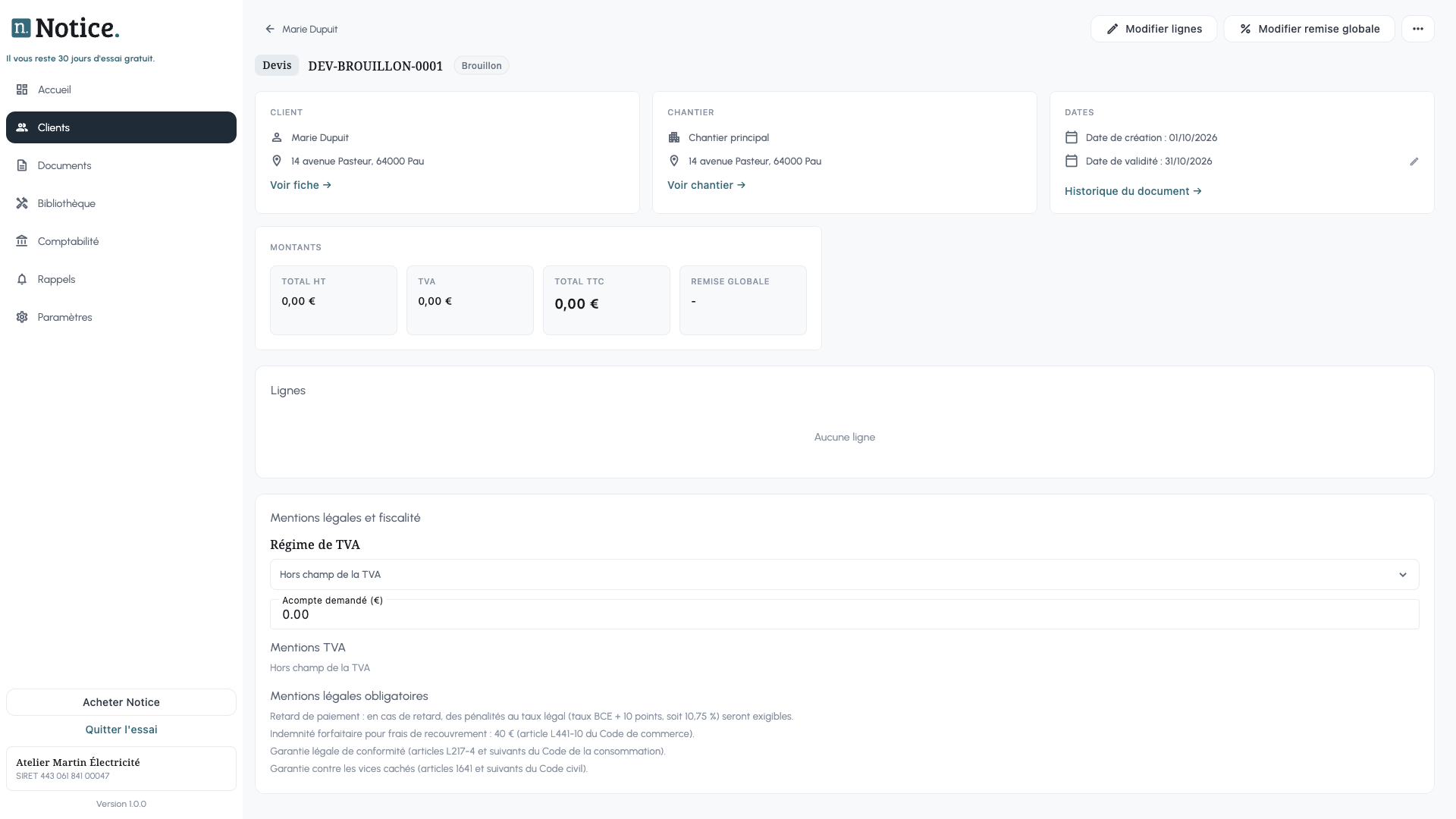
Une fois créé, le document s’ouvre automatiquement.
Tant qu’il n’a pas été envoyé au client, il reste en statut « Brouillon » et peut être modifié.
6. TVA et acompte
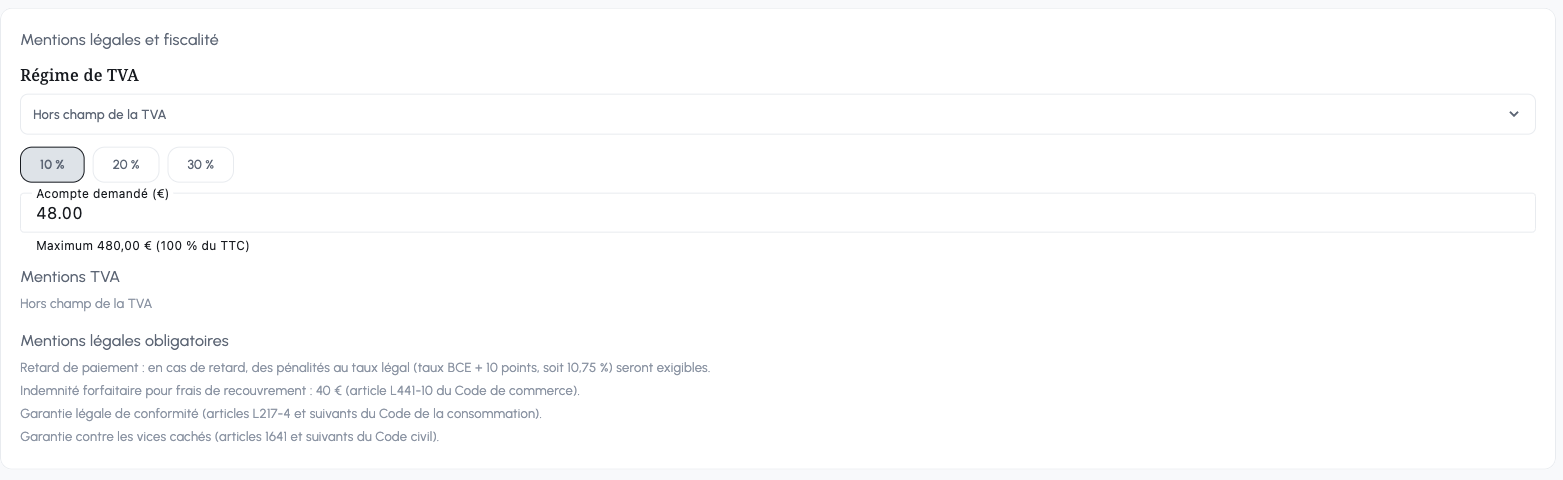
Le régime de TVA disponible pour le document dépend du régime renseigné dans les paramètres de votre entreprise.
Vous pouvez également ajouter un acompte au devis. Vous pouvez choisir un pourcentage ou renseigner directement un montant.
7. Ajouter les lignes du document
Cliquez sur « Modifier les lignes » pour rendre la zone des lignes modifiable.
Vous pouvez ajouter directement des prestations ou des matériaux au document, ou sélectionner un élément déjà présent dans votre bibliothèque.
8. Ajouter un élément à la bibliothèque
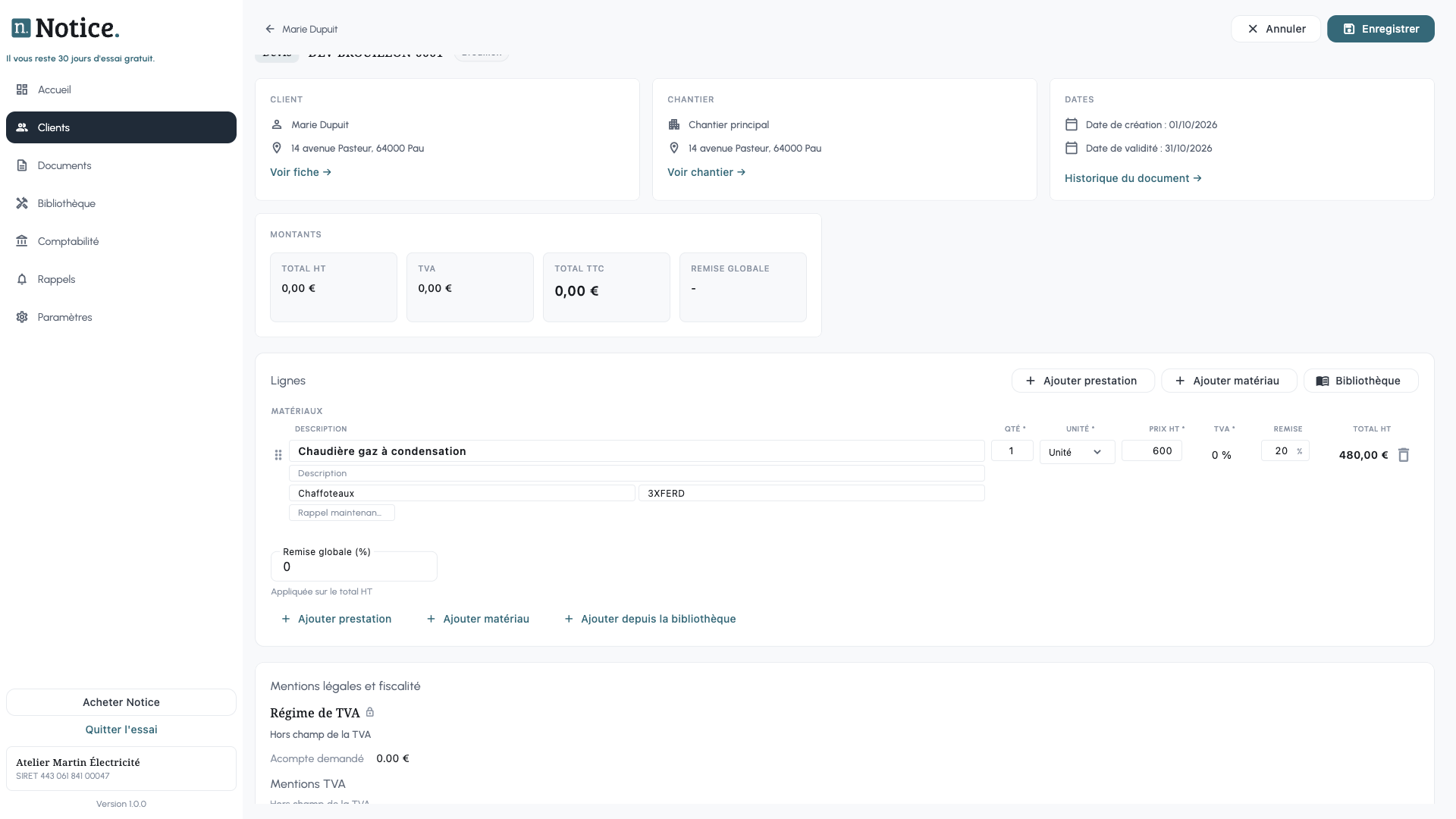
Vous pouvez créer une nouvelle prestation ou un nouveau matériau en renseignant les informations nécessaires.
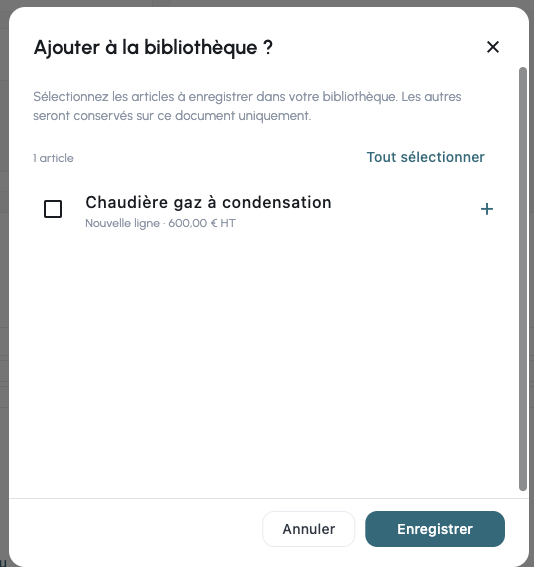
Une fois enregistré, cet élément peut être ajouté à votre bibliothèque afin d’être réutilisé sur d’autres documents.
9. Envoyer ou exporter le document
Dès que votre devis ou votre facture contient au moins une ligne, il peut être envoyé.
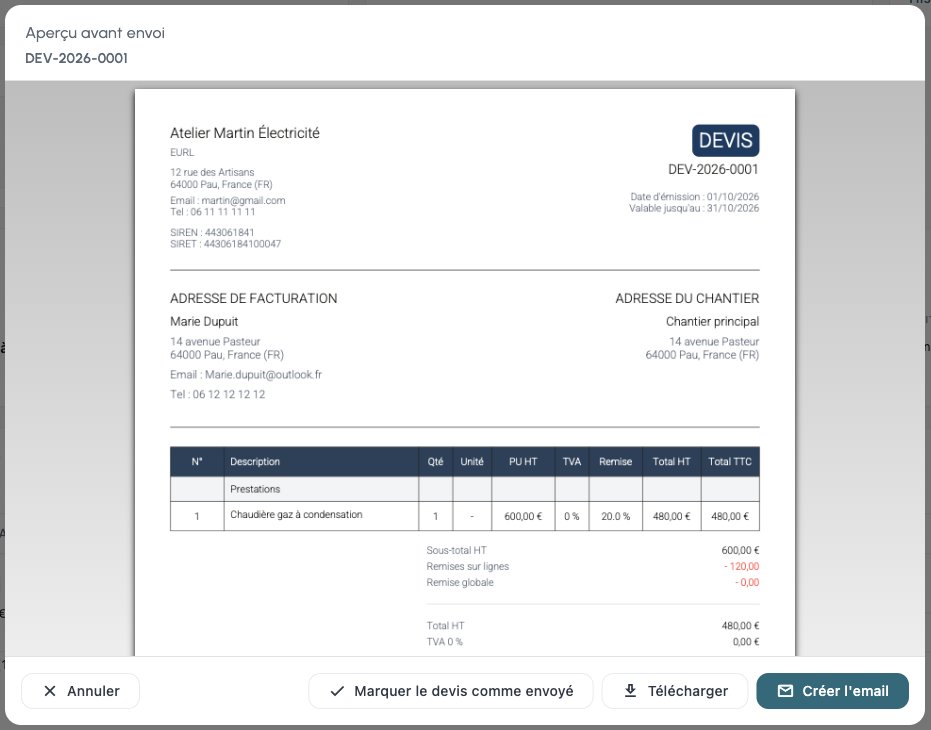
Vous pouvez marquer le document comme envoyé au client. Le document devient alors non modifiable et reçoit son numéro final.
Vous pouvez également télécharger le PDF du document.
Vous pouvez enfin créer directement un email depuis Notice. Votre application de messagerie installée sur votre ordinateur s’ouvre avec un message prérempli et le document en pièce jointe.
10. Après l’envoi du devis
Une fois le devis envoyé, vous pouvez l’accepter ou le refuser.
Lorsqu’un devis est accepté, vous pouvez créer la facture associée. La facture est créée en brouillon avec les mêmes informations concernant le client et le chantier, ainsi que les lignes du devis.
Vous pouvez également enregistrer l’acompte associé au devis. Notice crée automatiquement le document lié correspondant.
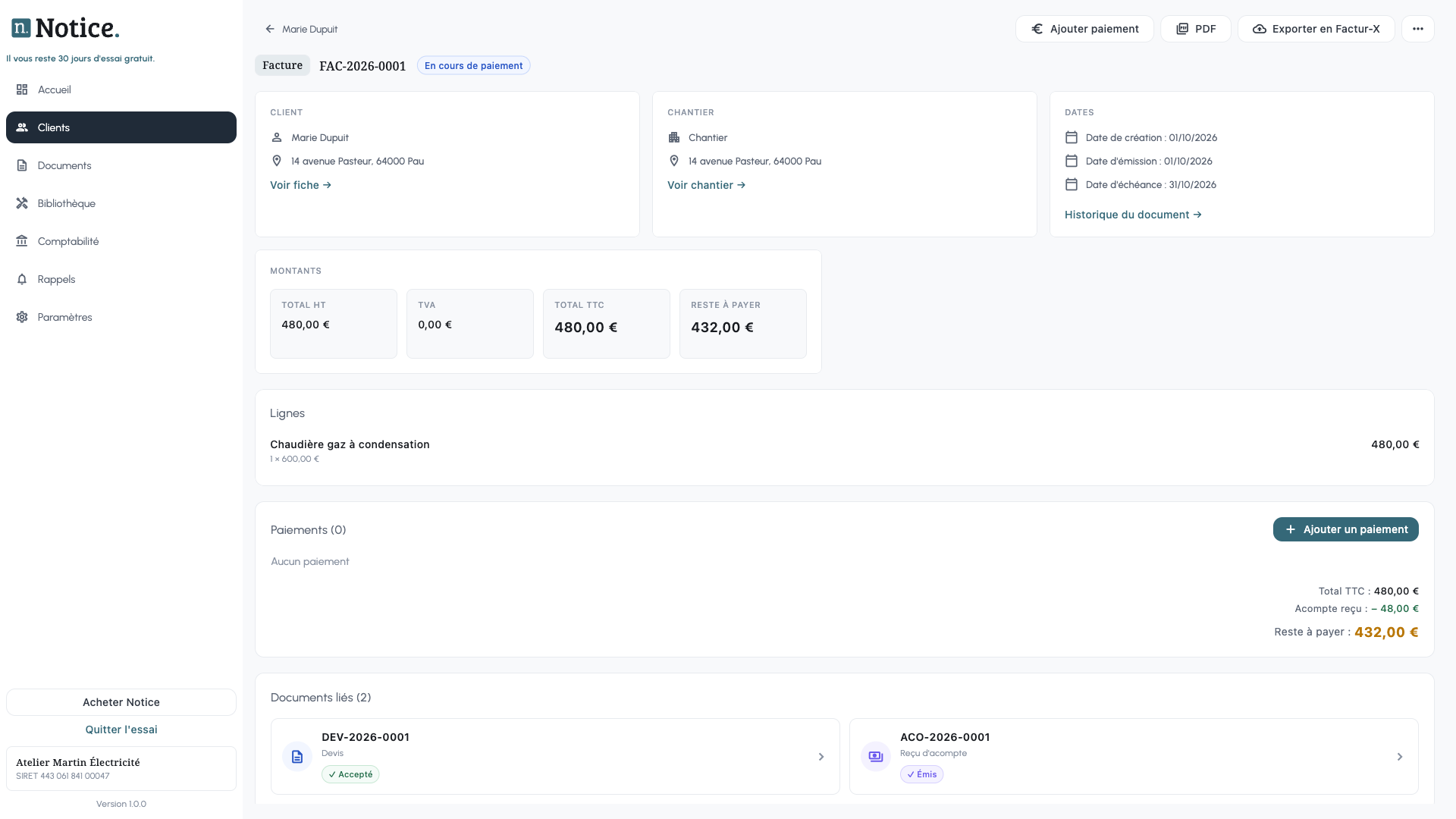
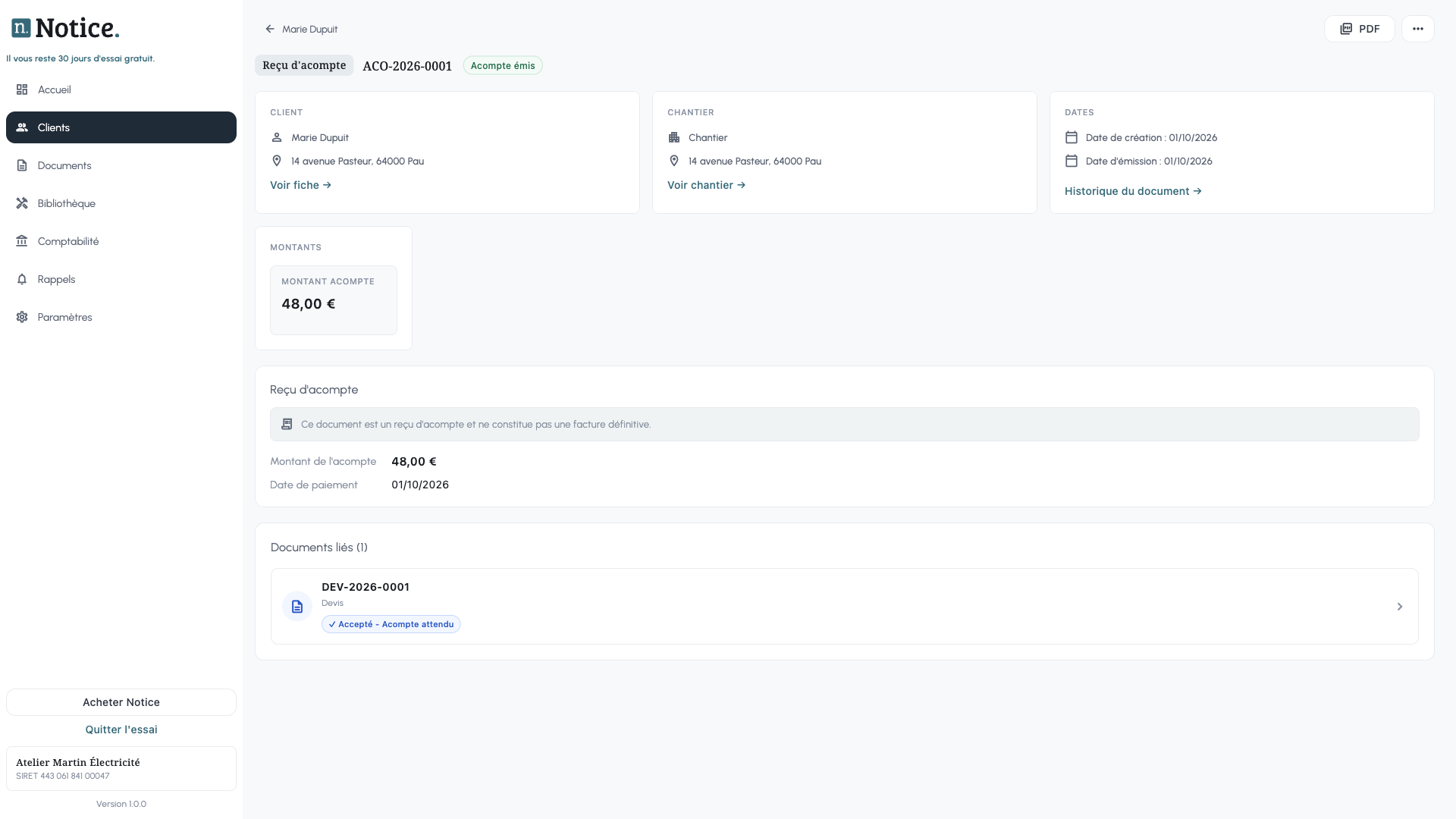
Les documents liés sont accessibles depuis la page d’un document afin de retrouver facilement les éléments associés.
Exporter vos factures au format Factur-X
Notice permet de générer des factures au format Factur-X afin que vous puissiez ensuite utiliser le fichier avec la solution de transmission de votre choix.
Exporter une facture
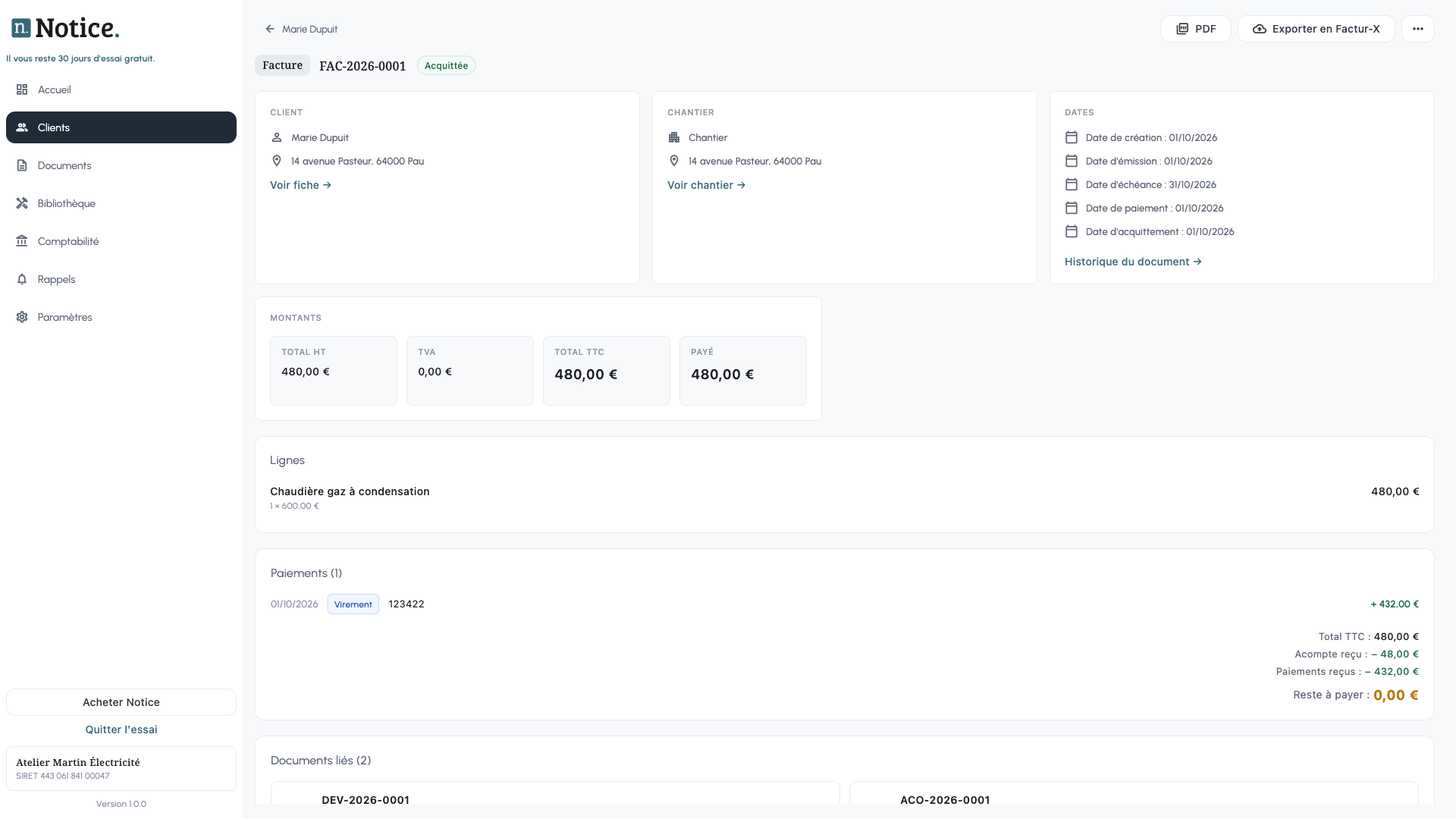
Depuis une facture envoyée et acquittée, cliquez sur « Exporter en Factur-X ». Notice génère alors le fichier correspondant.
Le fichier généré est enregistré directement dans votre dossier de sauvegarde.
Exporter plusieurs factures
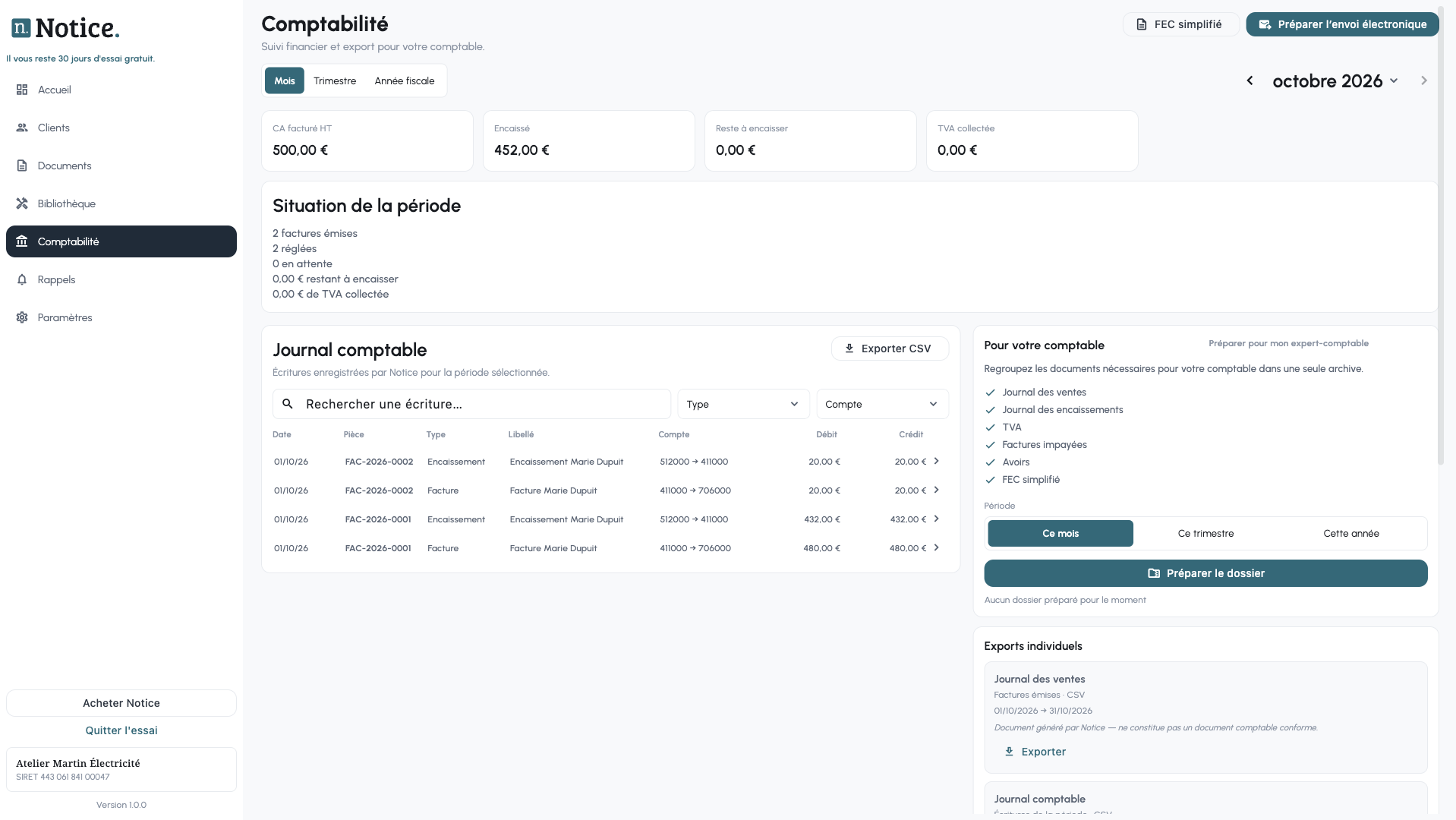
Depuis l’onglet Comptabilité, cliquez sur « Préparer l’envoi électronique » pour préparer l’export de plusieurs factures.
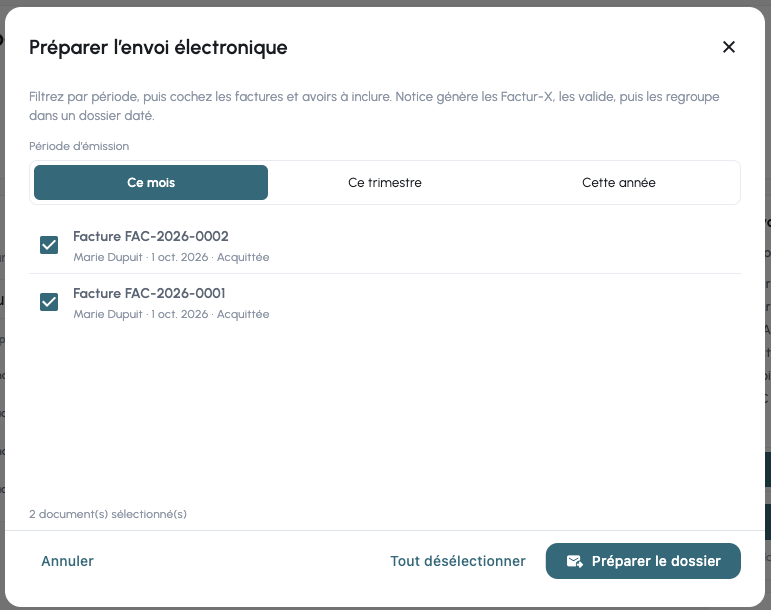
Sélectionnez ensuite les factures que vous souhaitez prendre en compte.
Les fichiers générés sont enregistrés dans votre dossier de sauvegarde.
Sauvegarder et restaurer vos données
Les fonctionnalités de sauvegarde et de restauration sont accessibles depuis Paramètres → Sauvegarde.
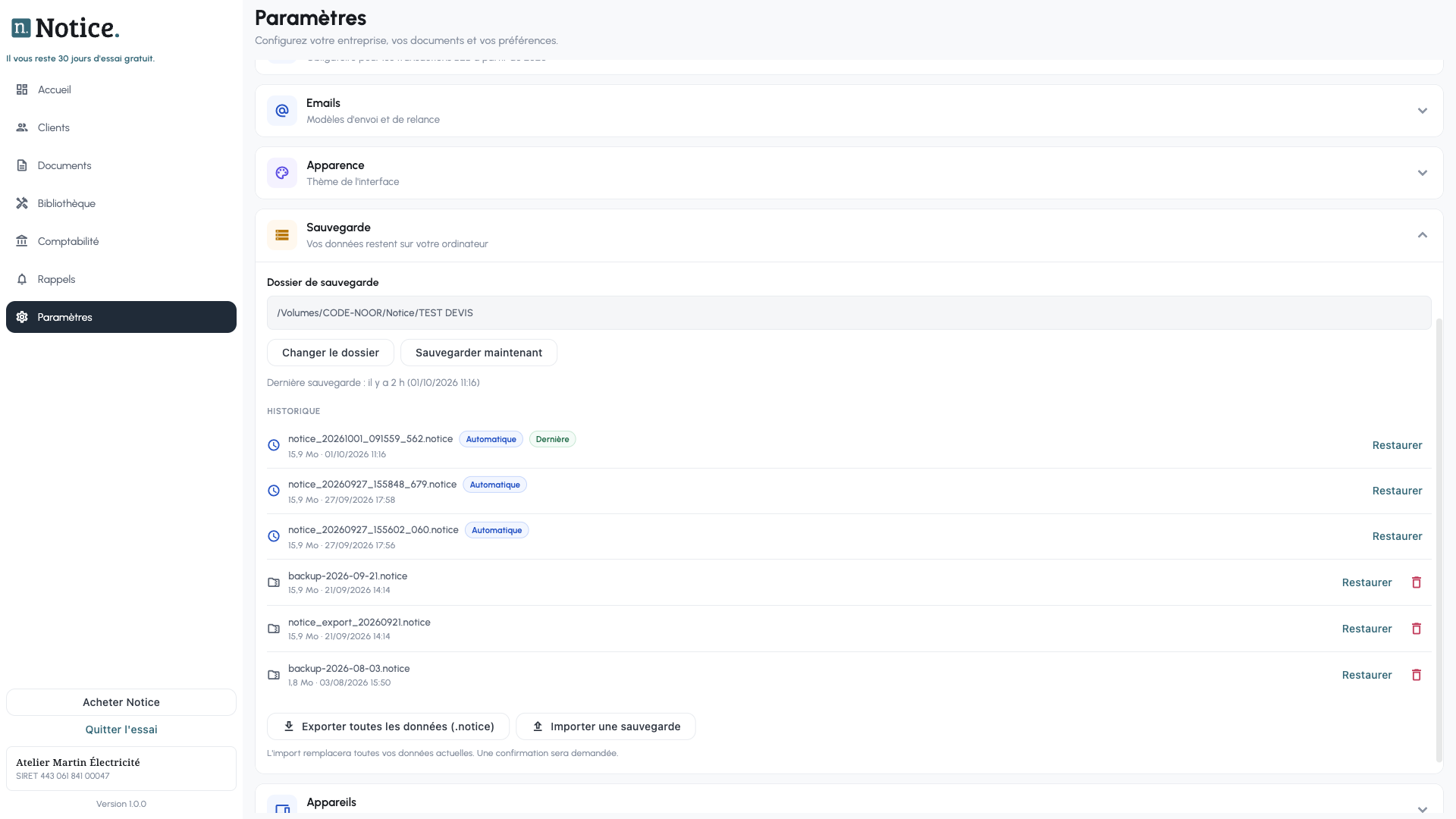
Les sauvegardes automatiques
Notice conserve automatiquement les sauvegardes prévues par le logiciel. Les trois sauvegardes automatiques les plus récentes sont conservées et peuvent être restaurées. Elles ne peuvent pas être supprimées depuis l’application.
Sauvegarder maintenant
Le bouton « Sauvegarder maintenant » permet de créer une nouvelle sauvegarde à l’instant souhaité.
Les sauvegardes manuelles peuvent être supprimées ou restaurées depuis l’écran de sauvegarde.
Exporter toutes les données
Le bouton « Exporter toutes les données » crée une nouvelle sauvegarde complète, enregistrée dans votre dossier de sauvegarde.
Restaurer une sauvegarde
Le bouton « Restaurer » permet de restaurer une sauvegarde disponible dans votre dossier de sauvegarde.
La liste des sauvegardes disponibles est construite à partir des sauvegardes présentes dans ce dossier.
Importer une sauvegarde
Le bouton « Importer une sauvegarde » permet de restaurer une sauvegarde qui ne se trouve pas dans votre dossier de sauvegarde habituel.
Cela permet notamment de restaurer une sauvegarde stockée dans un autre emplacement.
Exporter vos données comptables
Depuis l’onglet Comptabilité, vous pouvez retrouver les encaissements, les factures ainsi que différents indicateurs de votre activité.
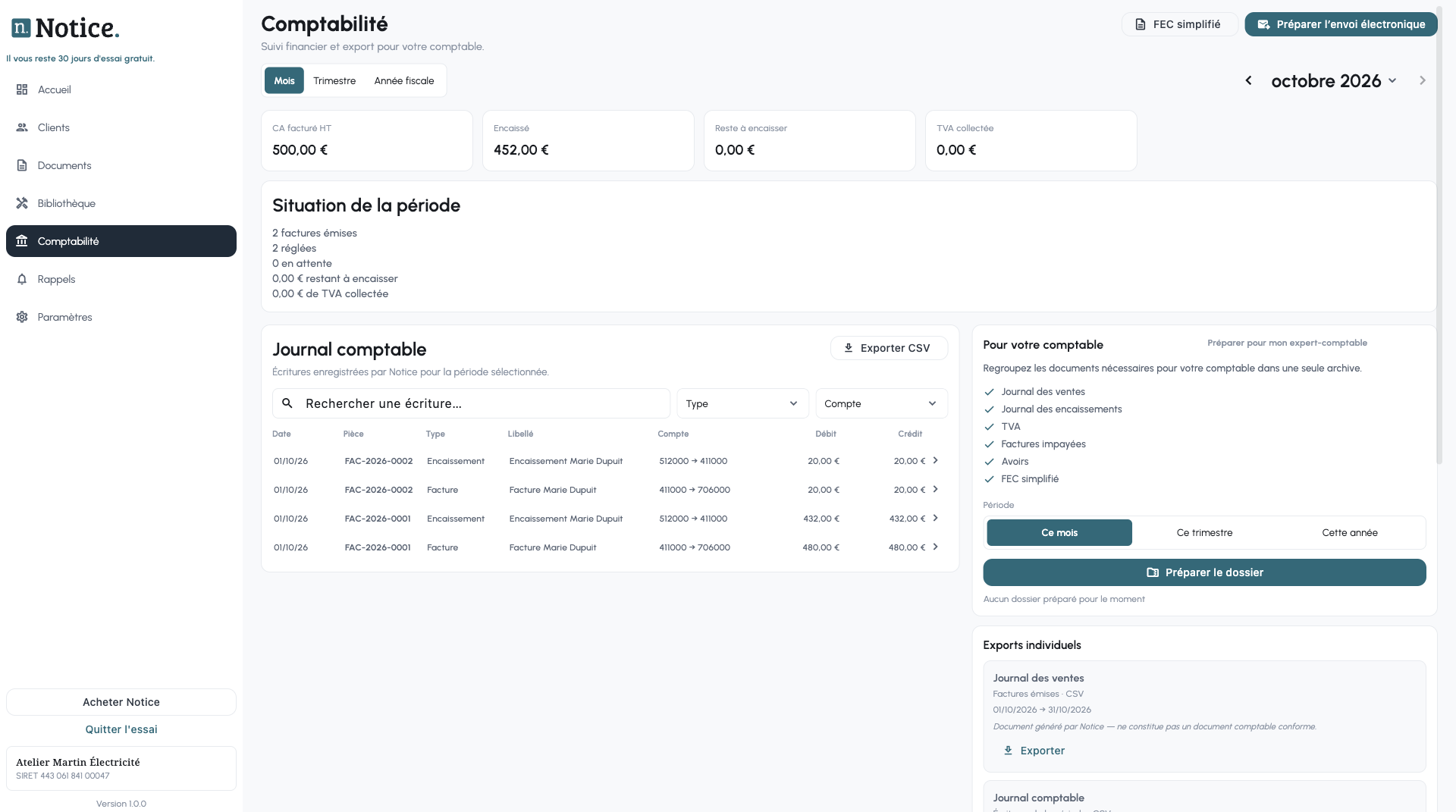
Notice permet également d’exporter plusieurs informations pour faciliter le suivi et le travail de comptabilité.
- Journal des ventes
- Journal des encaissements
- TVA déclarée
- Liste des factures impayées
- Factur-X
- FEC simplifié
Les fichiers exportés sont enregistrés dans votre dossier de sauvegarde.
Créer et gérer vos rappels
Notice permet de créer des rappels de plusieurs façons afin de vous aider à suivre les différentes étapes de votre activité.
Depuis l’onglet Rappels
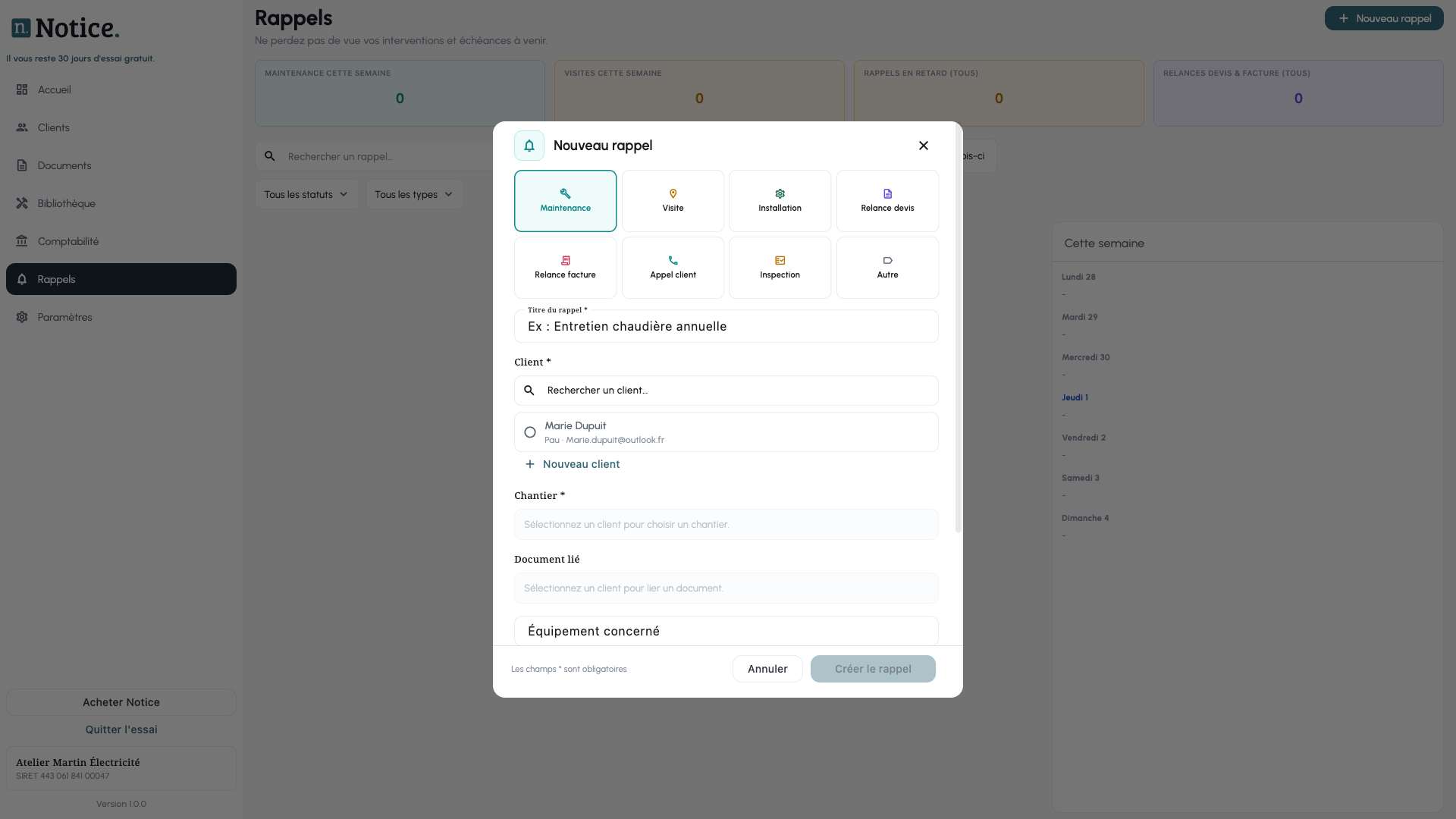
Depuis l’onglet Rappels, vous pouvez créer directement un rappel à l’aide du formulaire.
Depuis un chantier
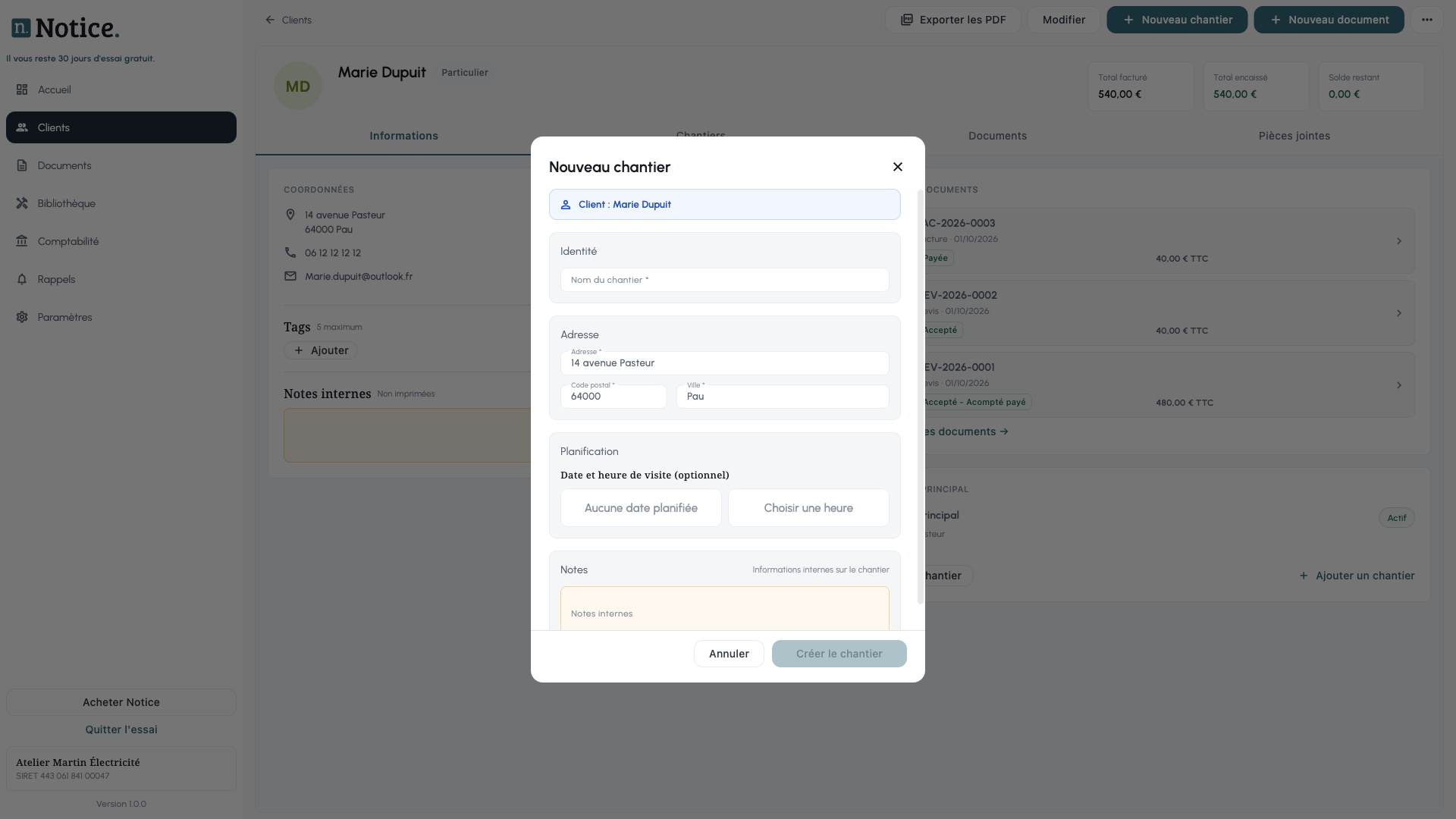
Lors de la création d’un chantier, vous pouvez renseigner une date de visite. Cette date permet de créer automatiquement un rappel.
Après l’acquittement d’une facture

Lorsqu’une facture est acquittée et qu’elle contient un matériel ou une prestation associés à un rappel de maintenance, Notice peut vous proposer de créer automatiquement ce rappel.
Gérer les rappels
Les rappels entraînent une notification sur votre ordinateur à l’heure indiquée. Vous pouvez ensuite les consulter, les modifier ou les valider depuis l’onglet Rappels.
Personnaliser les emails envoyés à vos clients
Lorsque vous choisissez d’envoyer un document par email depuis Notice, votre application de messagerie installée sur votre ordinateur s’ouvre avec un message prérempli et le document concerné en pièce jointe.
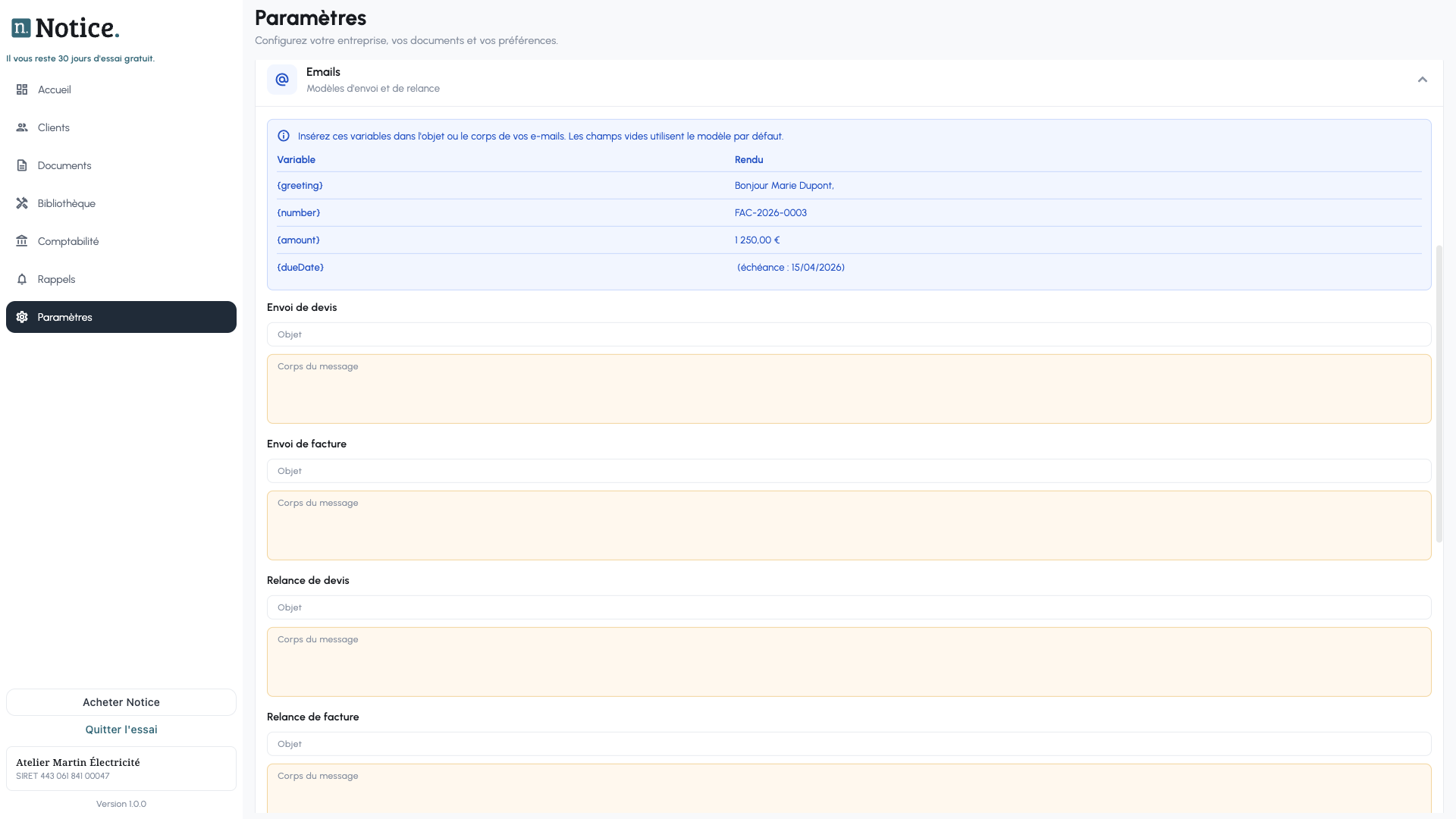
Si vous souhaitez personnaliser les messages utilisés par Notice, rendez-vous dans Paramètres → Emails.
Pour chaque catégorie d’email, vous pouvez renseigner le message que vous souhaitez utiliser.
Notice utilise des balises pour placer automatiquement les informations correspondantes aux endroits souhaités dans votre message.
Vous n’êtes pas obligé d’utiliser toutes les balises disponibles.
Modifier les informations de votre entreprise
Certaines informations renseignées lors de la création de votre entreprise peuvent être modifiées depuis les paramètres de Notice.
Statut et informations de facturation
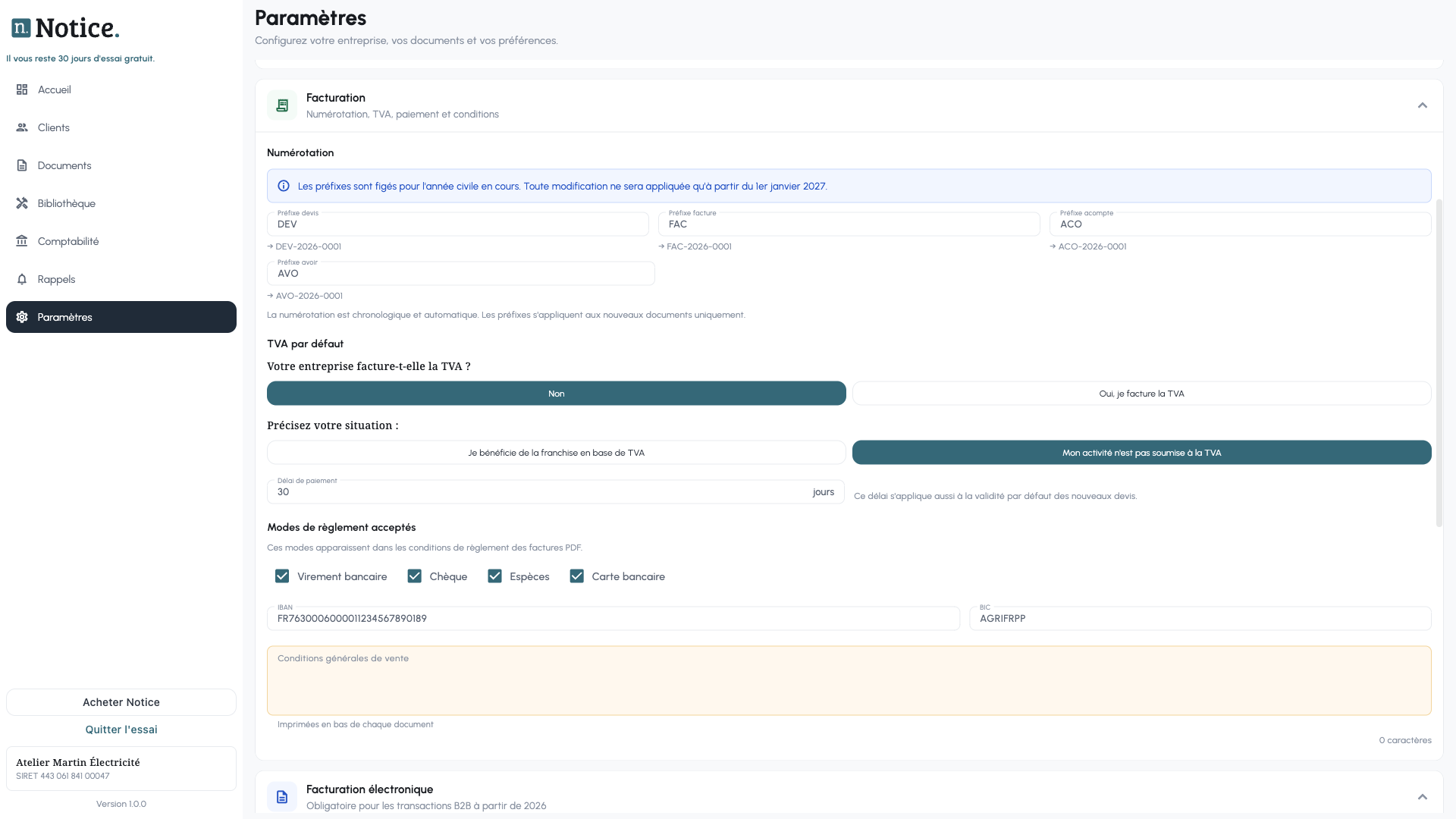
Si votre situation ou votre statut d’entreprise évolue et que vous devez mettre à jour vos informations de facturation, rendez-vous dans Paramètres → Facturation.
Le changement de statut n’affecte pas les devis et factures déjà envoyés ou payés.
Il sera pris en compte pour les documents créés ensuite, ainsi que pour les documents encore en brouillon.
Besoin d’aide ? Contactez-nous
Si vous rencontrez un problème avec Notice, souhaitez poser une question ou souhaitez nous faire part d’une suggestion, vous pouvez nous contacter directement depuis le logiciel ou depuis le site Notice.
Depuis Notice
Depuis l’onglet Paramètres, descendez jusqu’à la section « À propos », puis ouvrez « Nous contacter ».
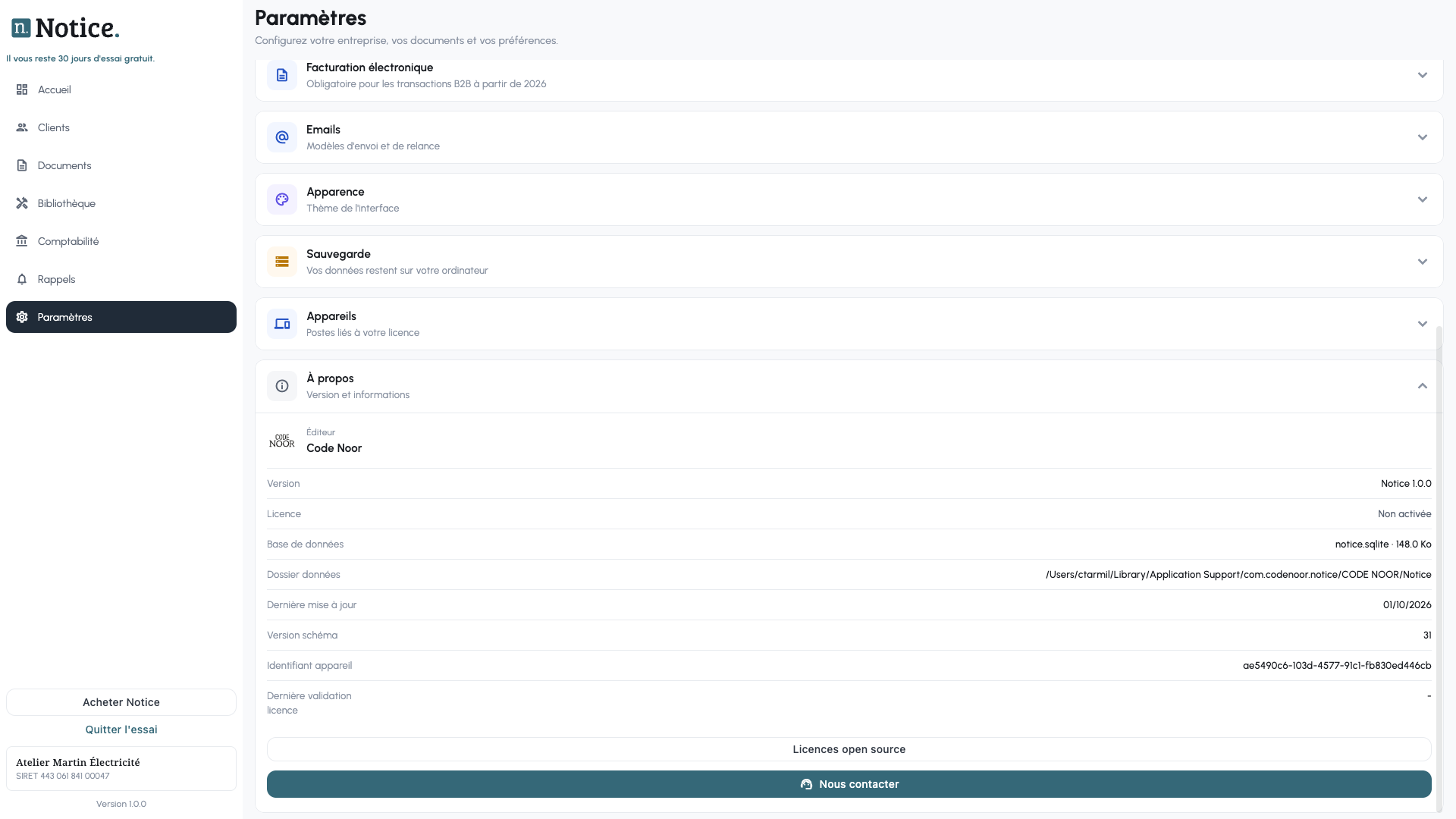
Un formulaire de contact s’ouvre.
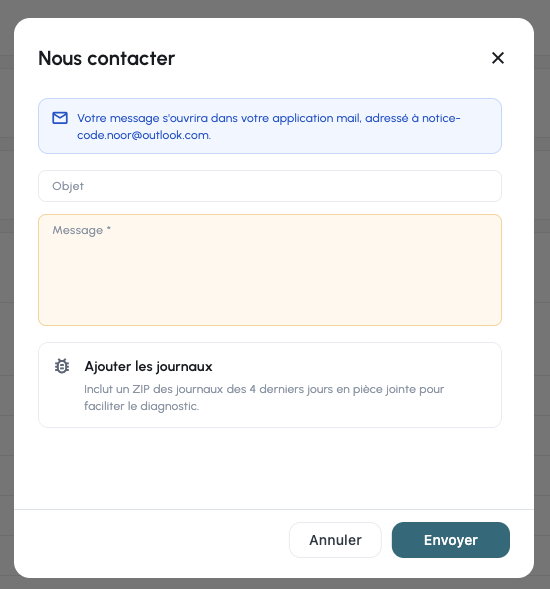
Signaler un problème technique
En cas d’erreur ou de comportement inattendu, vous pouvez joindre les journaux de diagnostic afin de nous aider à identifier l’origine du problème.
Pensez à décrire précisément la situation : ce que vous faisiez, les étapes qui ont précédé le problème et ce qui s’est produit. Ces informations nous aideront à établir un diagnostic plus rapidement.
Envoyer le message
Lorsque vous validez le formulaire, votre application de messagerie installée sur votre ordinateur s’ouvre afin de préparer l’email. Vous pouvez vérifier le contenu avant de l’envoyer et échanger directement avec nous pour résoudre votre problème.
Depuis le site
Vous pouvez également nous contacter depuis le site Notice en utilisant le lien « Contact » présent dans le footer.
Vous ne trouvez pas la réponse à votre question ?
Consultez également la FAQ ou contactez-nous directement.